
איך מנהלים את המנוי שלכם
לראות באיזה מסלול אתם וכמה ניצלתם, להשוות מסלולים, לצפות בחיובים ולבטל. הכל ממסך אחד.
איפה מתחילים
התפריט בראש המסך, הקבוצה "מנוי ותשלומים", השורה "המנוי שלי"
פתחו את "המנוי שלי"
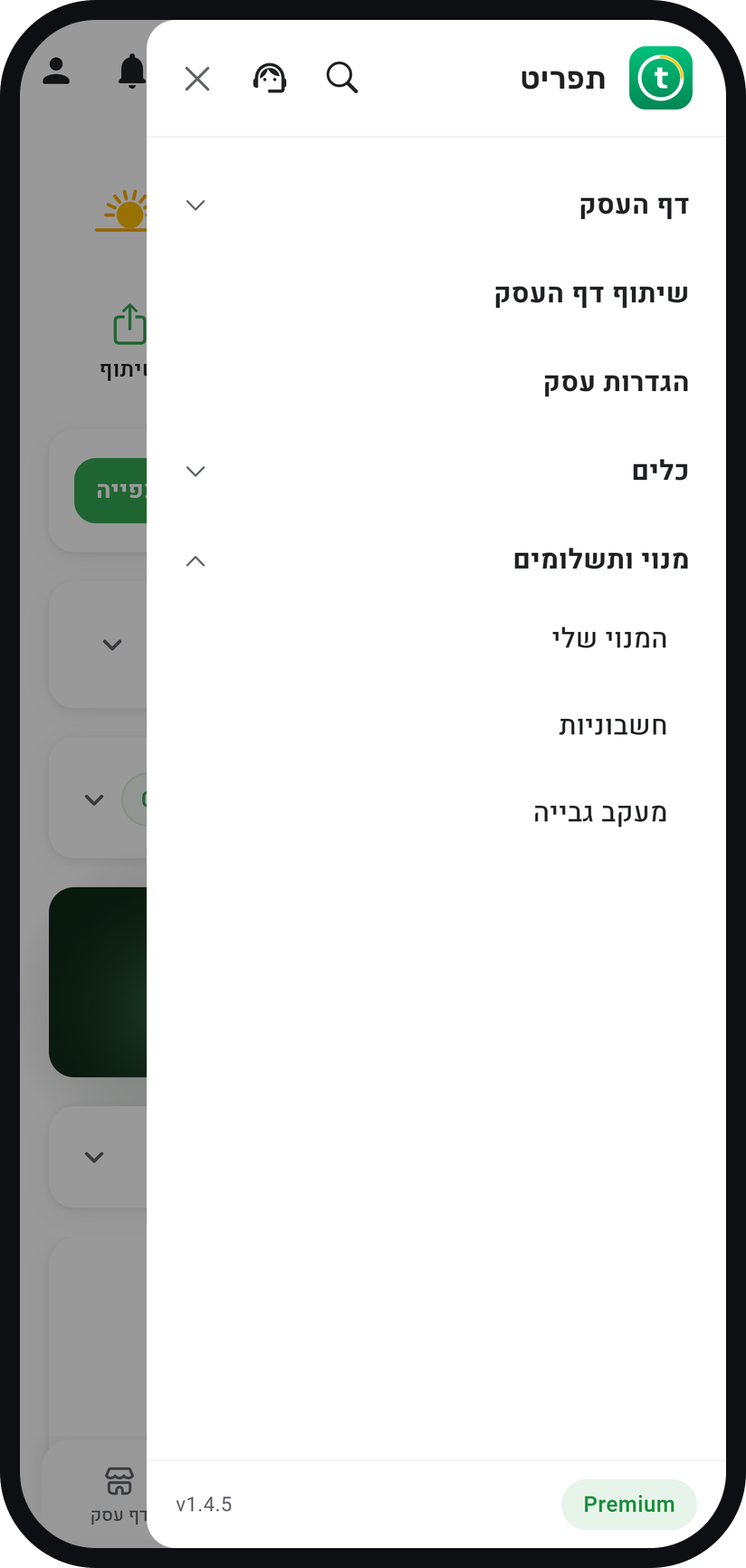
לחצו על סמל התפריט (שלושה קווים) בראש המסך, פתחו את הקבוצה "מנוי ותשלומים" ולחצו על "המנוי שלי". נפתח מסך המנוי.
הגדלה
השורה "המנוי שלי" בתפריט. בדקו מה המצב
הכרטיס העליון מראה את המסלול ואת המצב שלו, למשל מחיר ותאריך חידוש או כמה ימים נשארו לניסיון. מתחתיו "מגבלות ושימוש במסלול" מראה כמה ניצלתם החודש.
השוו מסלולים
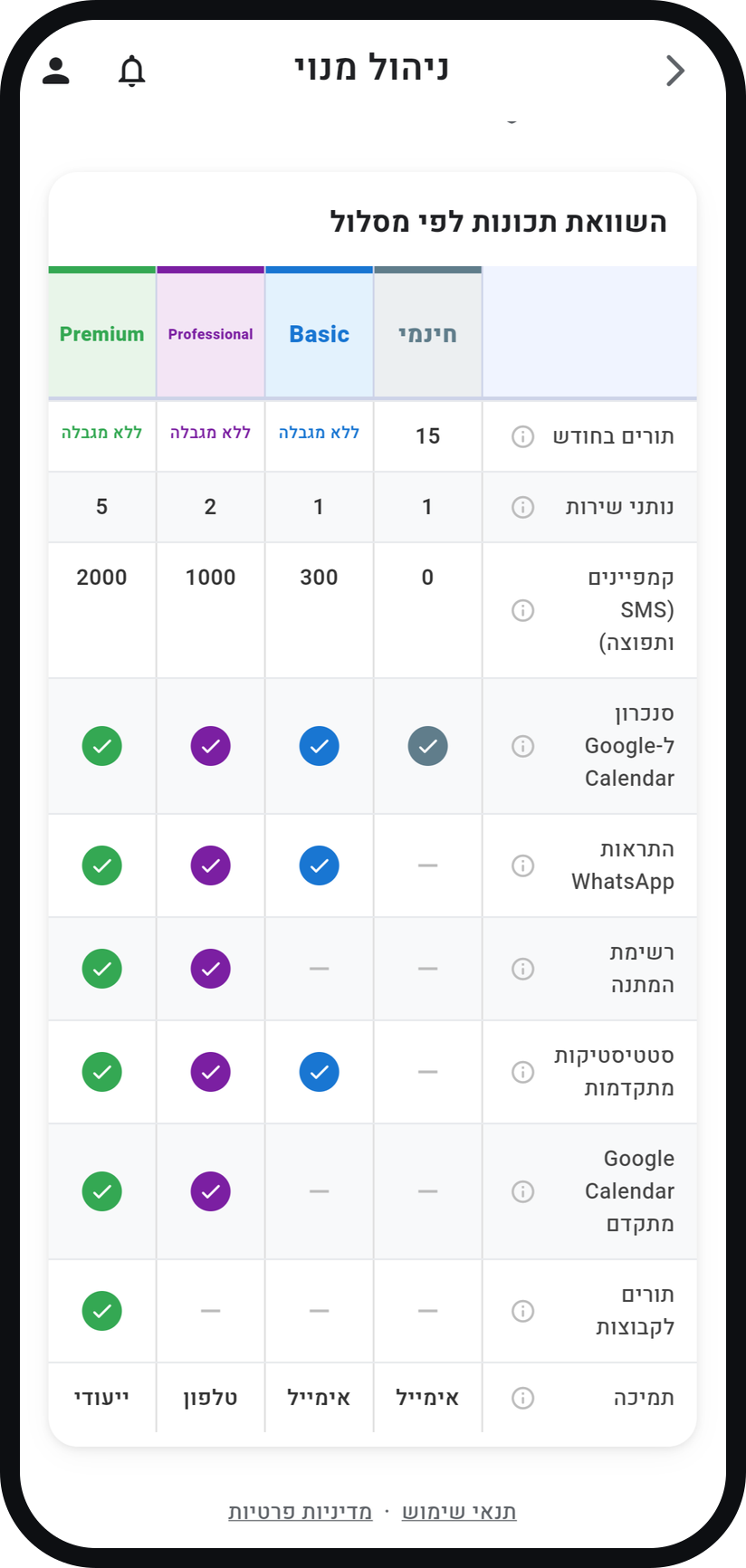
"השוואת תכונות לפי מסלול" מפרטת מה כלול בכל מסלול. כשאפשר לעבור מסלול, בחרו אותו ב"בחירת מסלול", ולפני כל חיוב נפתח חלון אישור עם הסכום ומועד השינוי.
הגדלה
טבלת "השוואת תכונות לפי מסלול". צפו בהיסטוריית החיובים
אחרי החיוב הראשון מופיעה בראש המסך הלשונית "היסטוריית חיובים". לחיצה על חיוב מציגה את פרטיו, ואם צורפה לו חשבונית אפשר לפתוח אותה ב"הורד חשבונית".


טיפים מהשטח
נתקלתם ביכולת נעולה? נפתח חלון קצר שמסביר מה היא פותחת, והכפתור שלו, למשל "המשיכו ל-Professional", מביא אתכם לכאן עם המסלול המתאים מסומן.
שדרוג נכנס לתוקף מיד.
כדאי להתאים את המסלול לגודל הצוות: מספר אנשי הצוות שאפשר להוסיף נקבע לפי המסלול.
שאלות נפוצות
כן. כשיש לכם מנוי בתשלום, "בטל מנוי" נמצא בתחתית המסך. לפני האישור תראו עד מתי המסלול נשאר פעיל, ואחרי התאריך הזה החשבון עובר למסלול החינמי.
שום דבר לא נמחק. הנתונים, הלקוחות וההיסטוריה נשמרים, ויכולות שלא כלולות במסלול החדש פשוט מפסיקות להיות זמינות.
פרטי המנוי מוצגים כאן, אבל שינוי, ביטול וקבלות של מנוי מ-App Store או מ-Google Play נמצאים בחנות, והמסך מעביר אתכם לשם.
אין באפליקציה מסך לאמצעי תשלום. מנוי מ-App Store או מ-Google Play מעדכנים בחנות, ובכל מקרה אחר פנו לתמיכה של Timing.
בסוף ניסיון ה-Premium החשבון עובר למסלול החינמי, וכל מה שהגדרתם נשאר. בחרו מסלול כדי להחזיר את מה שהשתמשתם בו.