
איך מוסיפים שירות
שירות הוא כל דבר שלקוח יכול להזמין אצלכם: תספורת, טיפול, שיעור או פגישת ייעוץ. בלי שירות אחד לפחות, אף אחד לא יוכל להזמין.
איפה מתחילים
התפריט בראש המסך, הקבוצה "דף העסק", השורה "שירותים"
צפו בסרטון
פתחו את התפריט
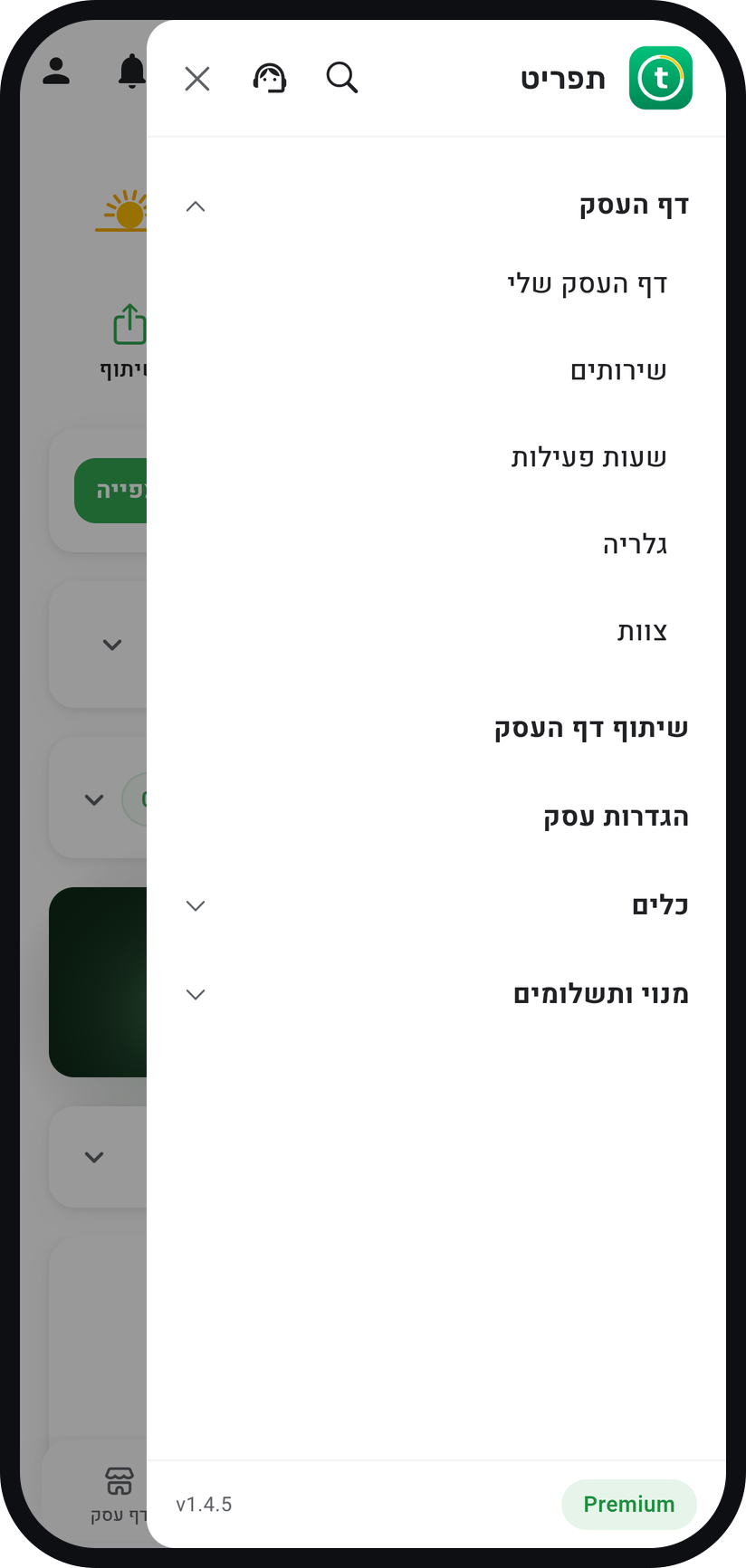
לחצו על סמל התפריט (שלושה קווים) בראש המסך, ואז על הקבוצה "דף העסק" כדי לפתוח אותה. השורה הראשונה בה היא "דף העסק שלי", ומתחתיה "שירותים", "שעות פעילות", "גלריה" ו"צוות".
הגדלה
התפריט, עם הקבוצה "דף העסק" פתוחה. בחרו "שירותים"
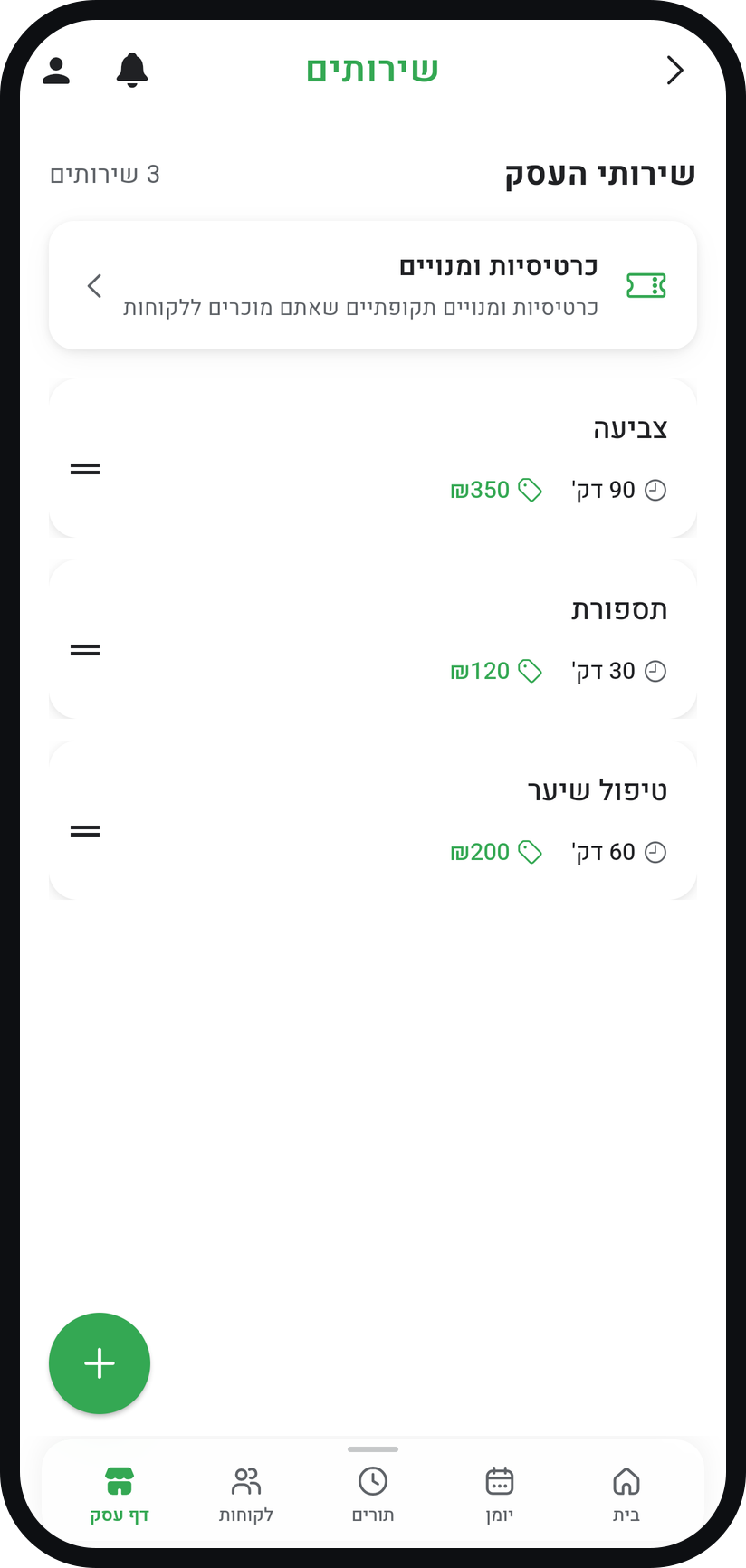
נפתחת רשימת השירותים שכבר יש לכם, תחת הכותרת "שירותי העסק".
בחרו "הוסיפו שירות"
זה כפתור הפלוס העגול בפינה התחתונה של הרשימה. כשהרשימה ריקה, יש במקומו כפתור "הוסיפו שירות" באמצע המסך.
הגדלה
כפתור הפלוס בפינה התחתונה של רשימת השירותים. מלאו שם, מחיר ומשך
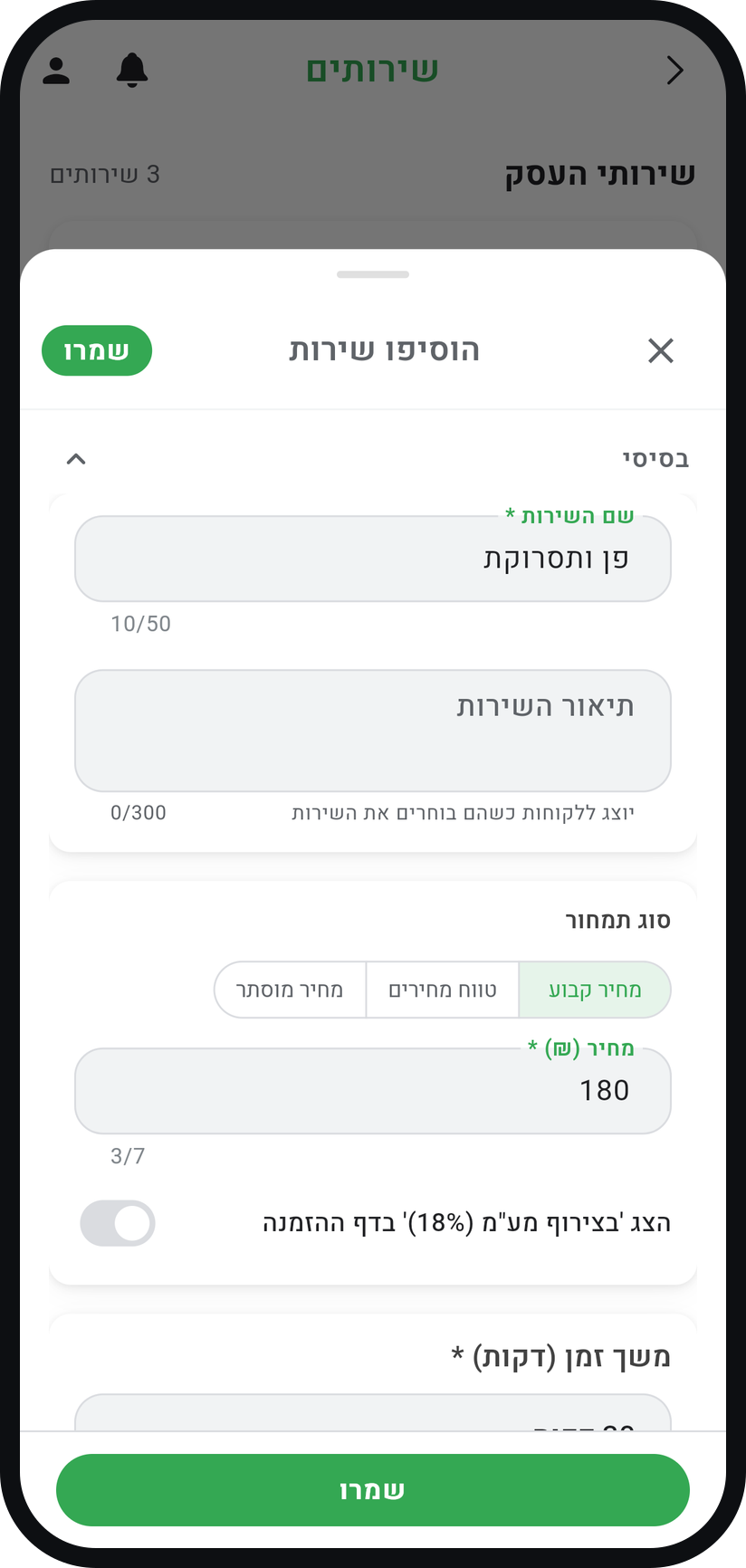
השם הוא מה שהלקוח רואה, אז כתבו אותו כמו שאתם אומרים אותו בטלפון. תחת "סוג תמחור" בחרו "מחיר קבוע", "טווח מחירים" או "מחיר מוסתר" (מחיר 0 מתאים לשירות בחינם), ובחרו משך מהרשימה: הוא קובע כמה זמן השירות תופס ביומן ואילו שעות יוצעו ללקוח.
הגדלה
שם השירות, סוג התמחור, המחיר והמשך. בחרו צבע ביומן (רשות)
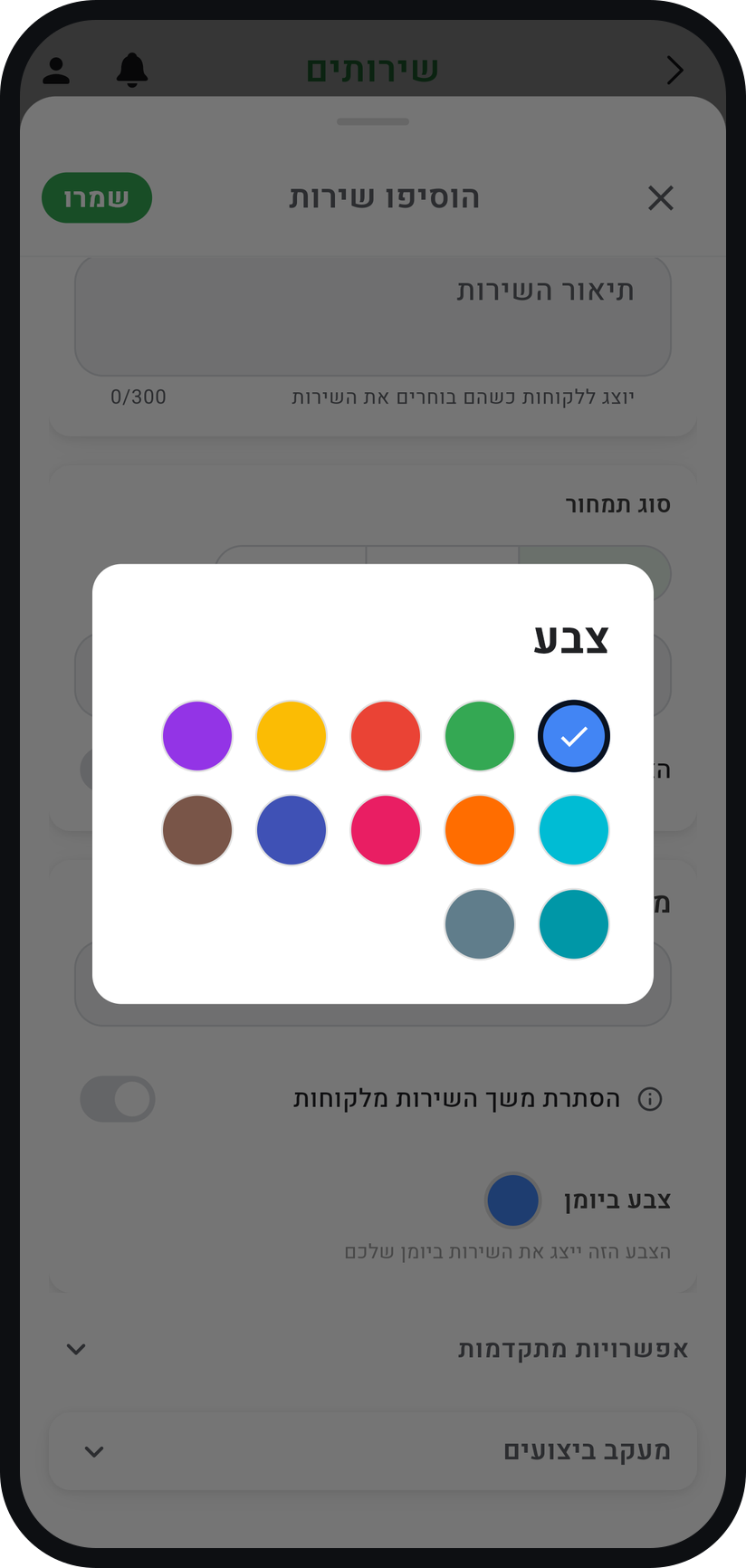
לחצו על העיגול הצבעוני ליד "צבע ביומן" ובחרו צבע. ביומן עמוס תזהו במבט אחד איזה שירות מתרחש מתי.
הגדלה
בחירת הצבע שמייצג את השירות ביומן. שמרו את השירות
לחצו "שמרו" בראש הטופס. מופיעה ההודעה "השירות נוצר בהצלחה", והשירות נכנס לרשימה ולדף העסק שלכם, בלי שלב פרסום נוסף.


טיפים מהשטח
כדאי להתחיל עם שלושה עד חמישה שירותים מרכזיים. רשימה קצרה וברורה מביאה יותר הזמנות מרשימה ארוכה שקשה לבחור ממנה.
אם המשך של השירות משתנה מלקוח ללקוח, הזינו את המשך הממוצע. את האורך של תור מסוים אפשר לשנות כשמאשרים אותו או כשעורכים אותו ביומן.
שירות שכמה לקוחות משתתפים בו יחד, כמו שיעור או סדנה, מגדירים תחת "אפשרויות מתקדמות" עם "אפשר תור קבוצתי" (במסלול Premium). לקוחות נרשמים אליו רק למפגשים שתפתחו ביומן.
שאלות נפוצות
לא את השירות כולו: כל שירות שברשימה מוצג בדף העסק. אפשר להסתיר רק את המחיר ("מחיר מוסתר" תחת "סוג תמחור") או את משך הזמן ("הסתרת משך השירות מלקוחות"). כדי להפסיק להציע שירות, פתחו אותו ומחקו אותו בסמל הפח שבראש הטופס.
כמה שאתם צריכים: שירותים הם ללא הגבלה בכל המסלולים, בשימוש הוגן של עד 200 לעסק. צריכים יותר? כתבו לנו ל-support@timingapps.com ונסדר את זה.
תורים קיימים שומרים את המחיר שבו נקבעו. המחיר החדש חל רק על הזמנות חדשות.
עוד על הנושא: תוכנה לניהול תורים · ניהול תורים לעסקים קטנים