
איך מוציאים דוחות
כמה נכנס, קובץ של ההזמנות והלקוחות, ומסמכים לרואה החשבון. הכל במסך הדוחות.
איפה מתחילים
התפריט בראש המסך, הקבוצה "כלים", השורה "דוחות"
צפו בסרטון
פתחו את התפריט
לחצו על סמל התפריט (שלושה קווים) בראש המסך, ואז על הקבוצה "כלים" כדי לפתוח אותה.
בחרו "דוחות"
השורה נמצאת בקבוצה "כלים", מתחת ל"סטטיסטיקות". נפתח מסך "דוחות".
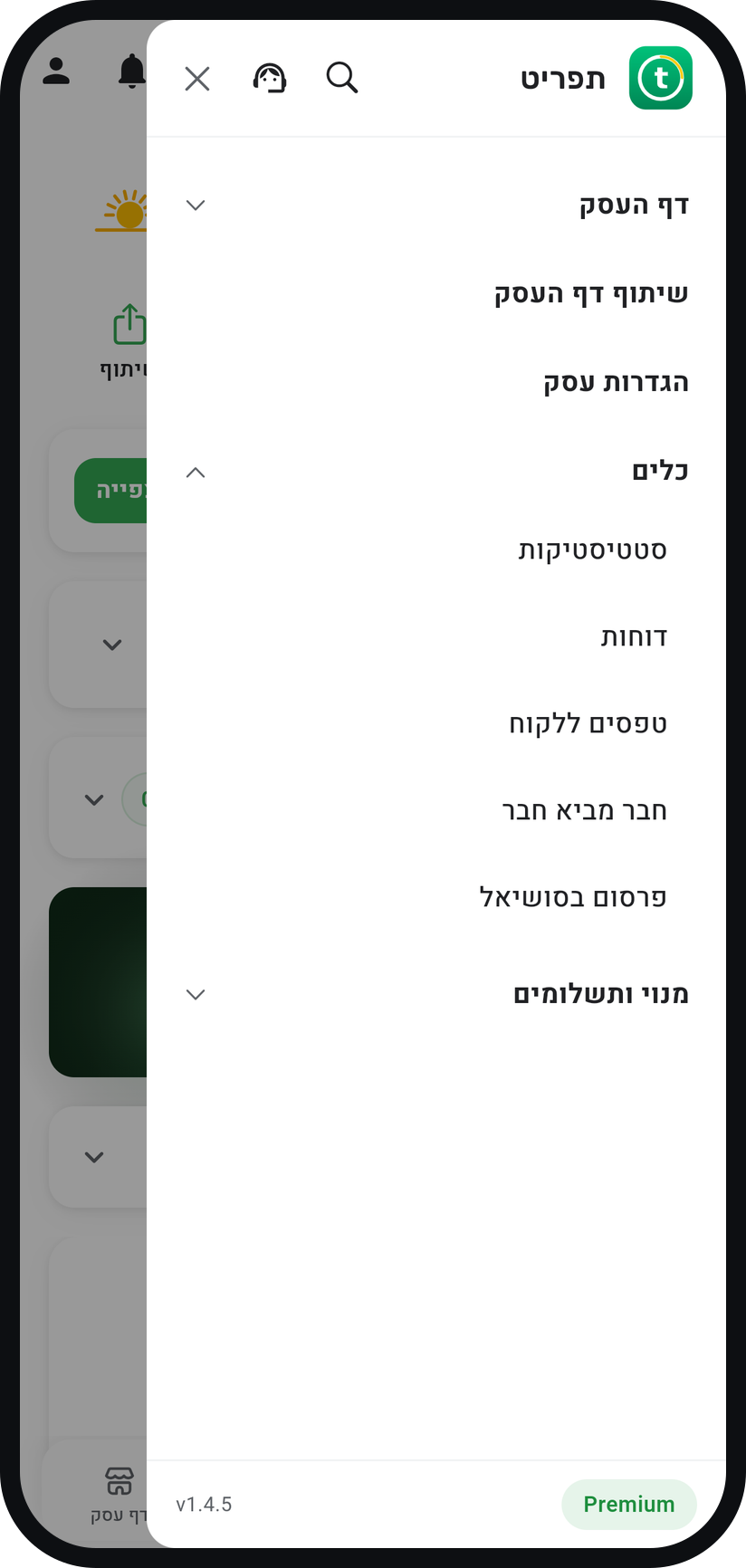
הגדלה
השורה "דוחות" בקבוצה "כלים". קראו את הסיכום הכספי
בכרטיס "סיכום כספי מהיר" מוצגות ההכנסות של "היום", "שבוע", "חודש" ו"סה"כ". הקישו על אחת מהקוביות כדי לראות איך היא חושבה ואילו תורים נספרו.
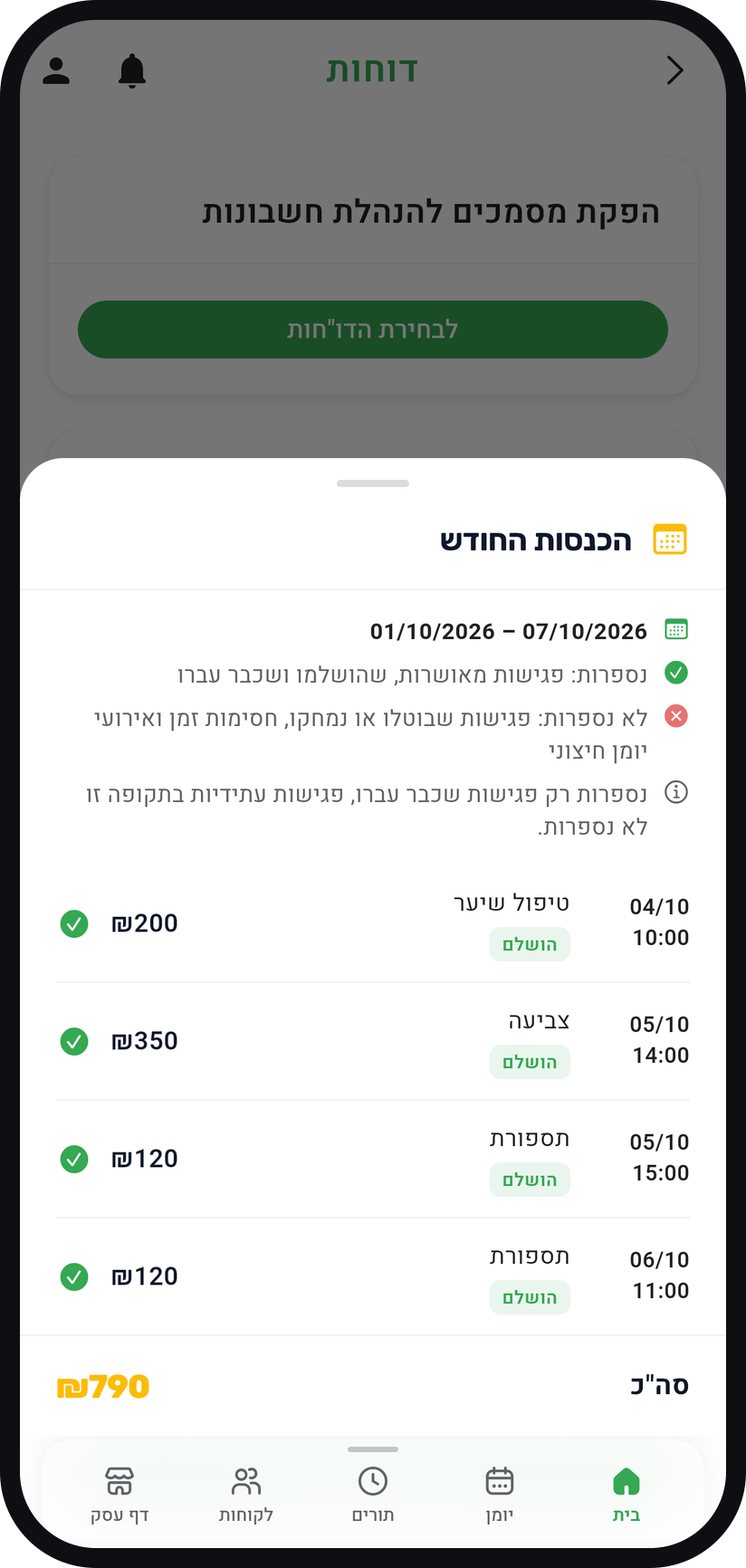
הגדלה
החלון "הכנסות החודש", שנפתח בהקשה על הקובייה "חודש". ייצאו נתונים לאקסל
בכרטיס "ייצוא נתונים CSV" בחרו "נתוני הזמנות CSV" או "נתוני לקוחות CSV". בדפדפן הקובץ יורד מיד, ובאפליקציה נפתח חלון שיתוף לשמירה או לשליחה.
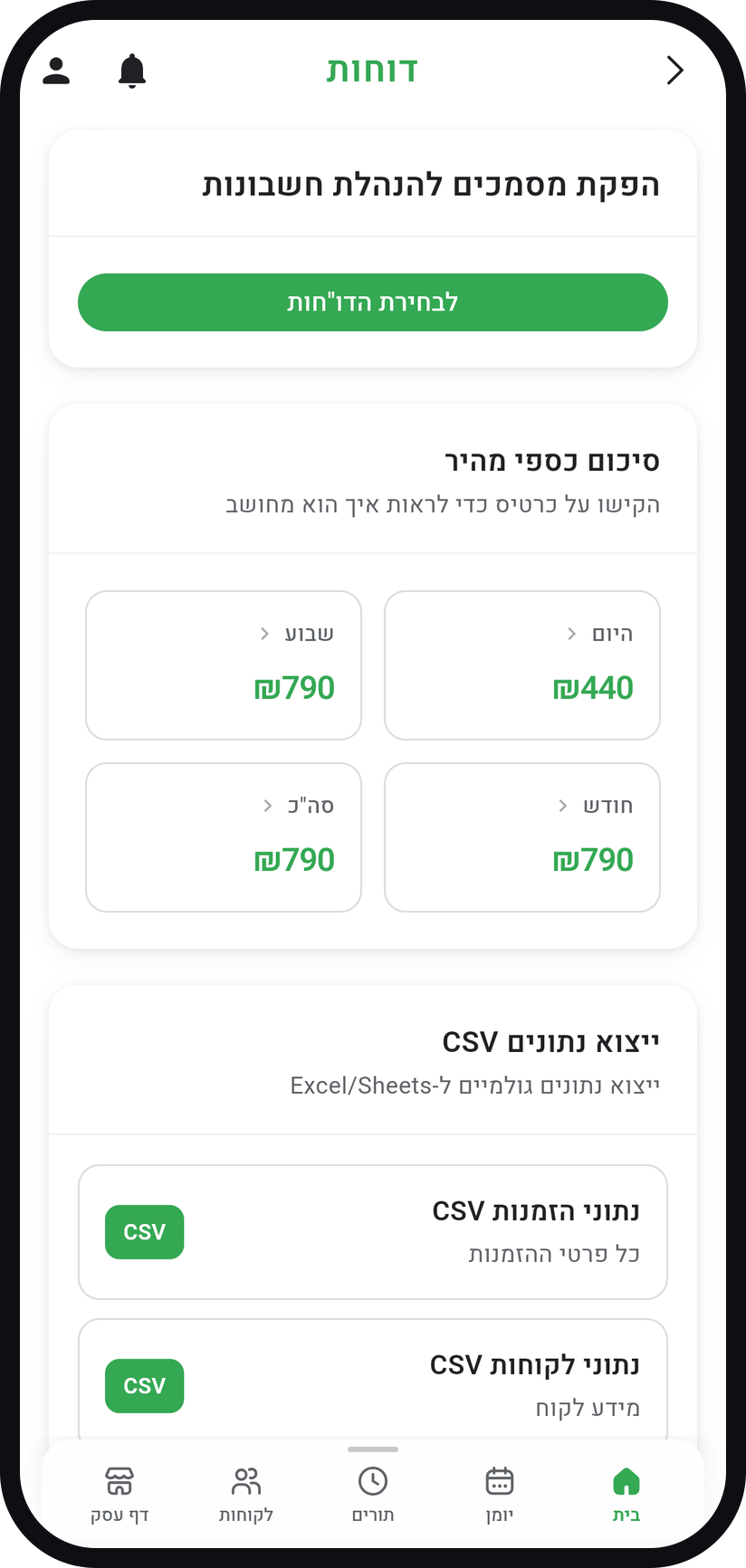
הגדלה
הכרטיס "ייצוא נתונים CSV". הפיקו מסמכים לרואה החשבון
במסלול Professional ומעלה הכרטיס "הפקת מסמכים להנהלת חשבונות" נמצא בראש המסך. לחצו "לבחירת הדו"חות", בחרו טווח תאריכים וסוג דוח, ואז "להפקת הדו"ח".
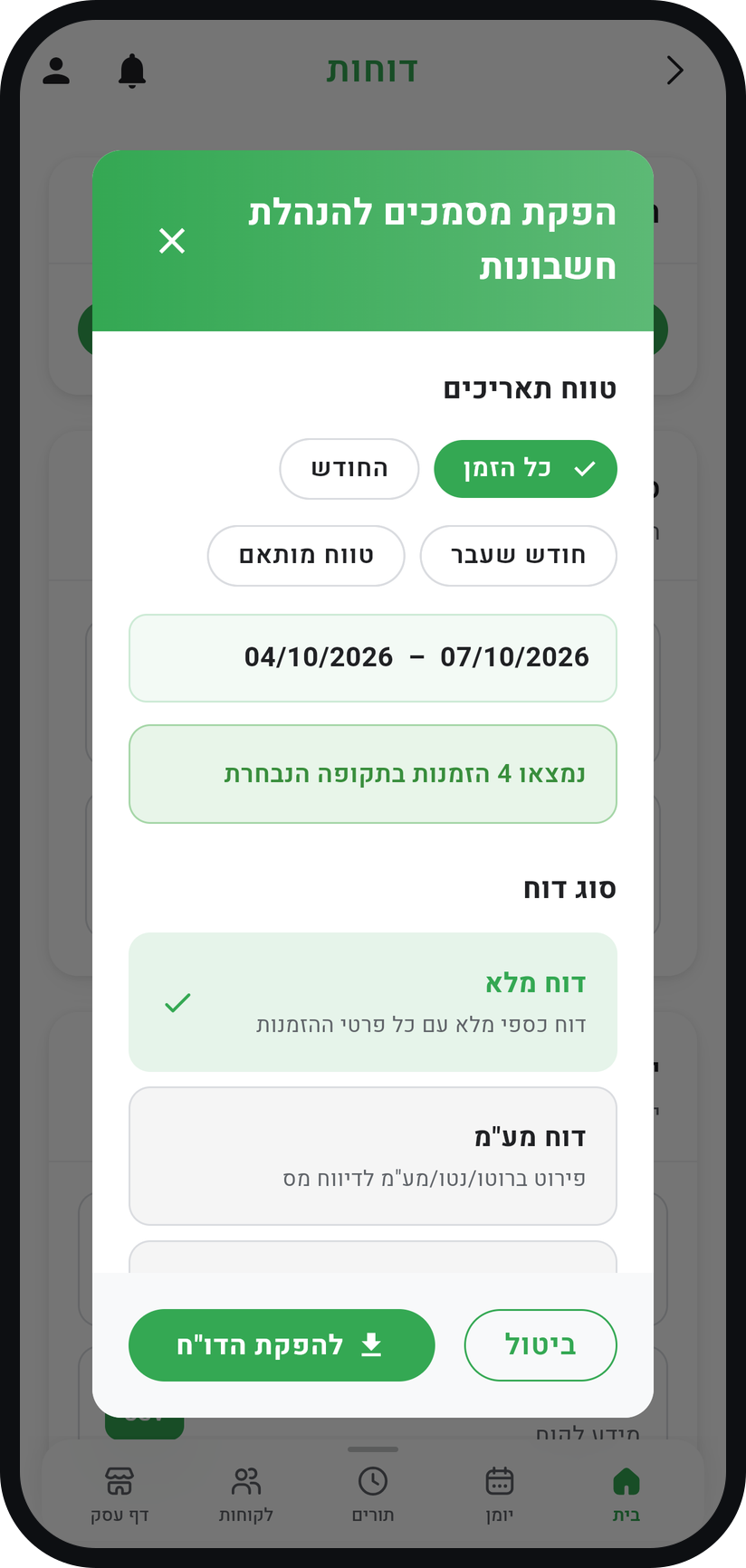
הגדלה
בחירת "טווח תאריכים" ו"סוג דוח" לפני "להפקת הדו"ח".


טיפים מהשטח
הפקת מסמכים להנהלת חשבונות זמינה במסלול Professional ומעלה: ב-Professional יש שישה חודשי היסטוריה ועד 10 ייצואים בחודש, וב-Premium אין הגבלה.
"סטטיסטיקות", שמעל "דוחות" בתפריט, מציגות מגמות: הכנסות לאורך זמן, שעות שיא, צמיחת לקוחות וביטולים.
במסלול Professional ומעלה, בחלון שנפתח מקובייה בסיכום יש גם "ייצא דוח לתקופה זו", שפותח את הפקת המסמכים על אותה תקופה.
ייצוא בסוף כל חודש לוקח דקה וחוסך שחזור בסוף השנה.
קובץ ה-CSV נפתח באקסל, ב-Google Sheets ובכל תוכנה שרואה החשבון עובד איתה.
שאלות נפוצות
לא. הסיכום הכספי, "נתוני הזמנות CSV" ומסמכי הנהלת החשבונות סופרים רק תורים מאושרים, שהושלמו ושכבר עברו. את הביטולים רואים בגרף מגמת הביטולים ב"סטטיסטיקות".
הסיכום הכספי וייצוא ה-CSV זמינים בכל המסלולים. "הפקת מסמכים להנהלת חשבונות" זמינה מ-Professional, ובמסלולים נמוכים יותר הכרטיס פשוט לא מוצג.
כן. כשיש בעסק יותר מאיש צוות אחד, בחלון הפקת המסמכים מופיע "סינון לפי איש צוות".
עוד על הנושא: ניתוח נתונים ודוחות · ניהול תורים לעסקים קטנים