
איך משנים את הגדרות העסק
כאן נמצאים כללי ההזמנות של העסק: אישור אוטומטי, מרווח בין תורים, מדיניות ביטולים, תזכורות, רשימת המתנה ועוד. זה המסך שהכי משתלם להכיר.
איפה מתחילים
התפריט בראש המסך, השורה "הגדרות עסק"
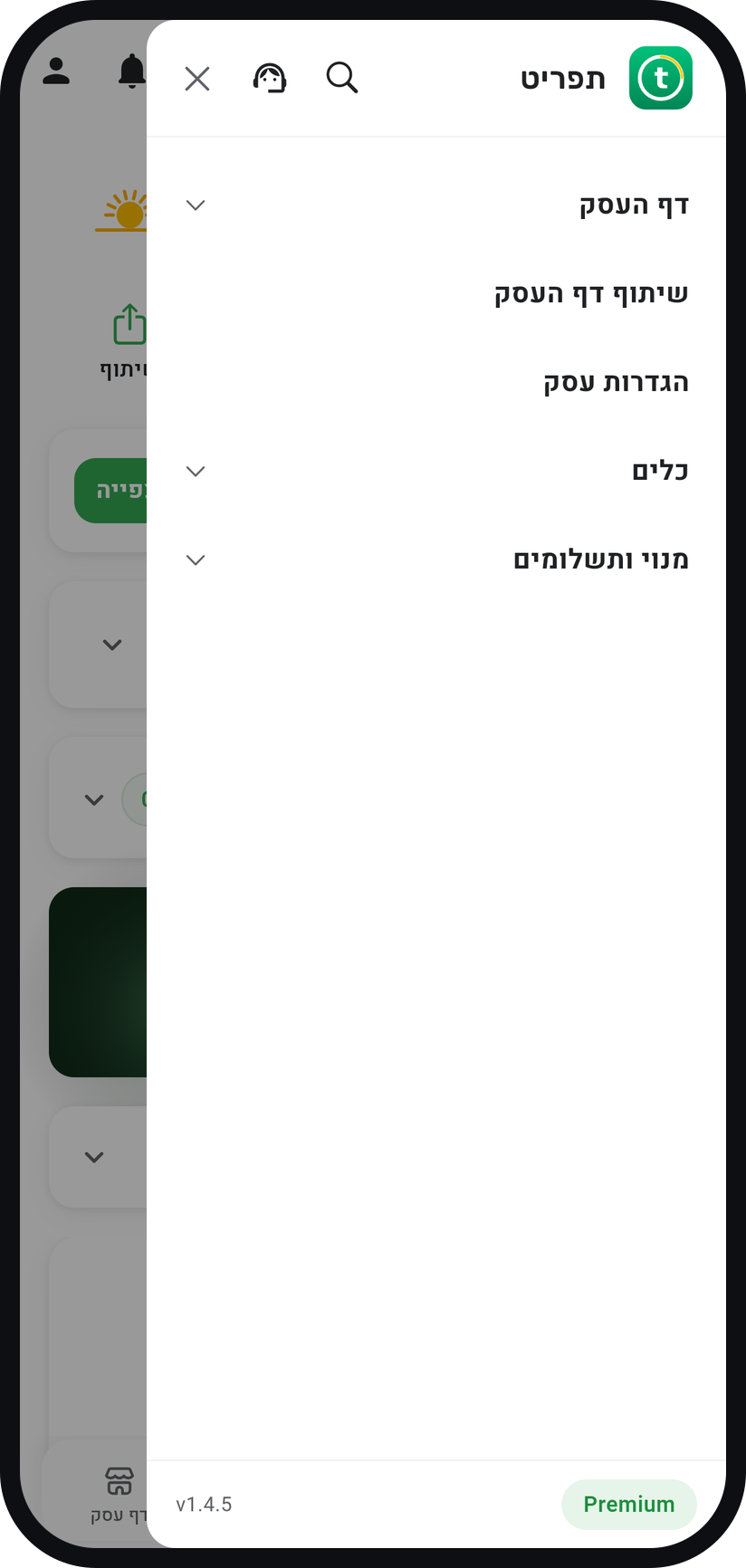
פתחו את התפריט
לחצו על סמל התפריט (שלושה קווים) בראש המסך.
הגדלה
התפריט, עם השורה "הגדרות עסק". בחרו "הגדרות עסק"
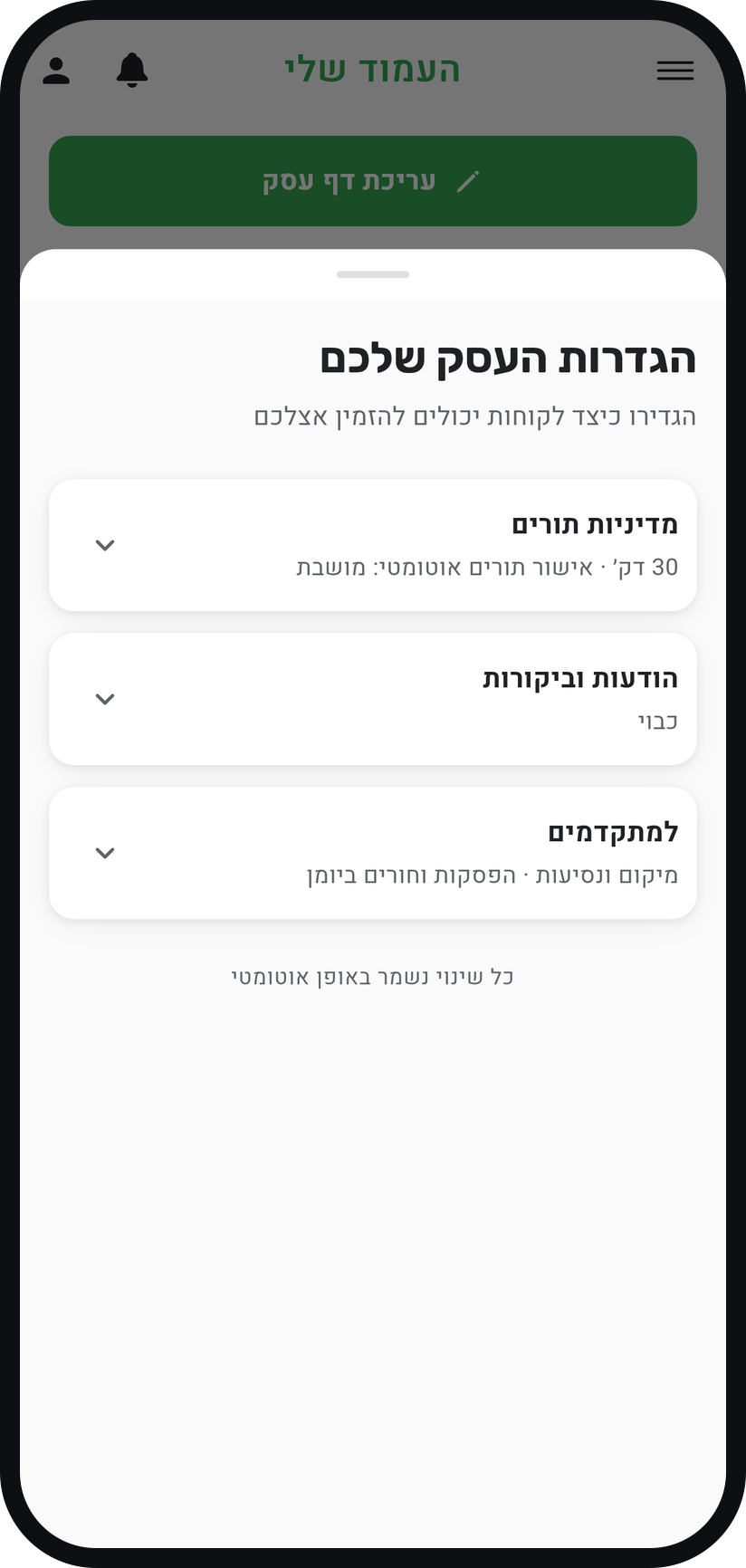
נפתח החלון "הגדרות העסק שלכם", עם שלושה כרטיסים: "מדיניות תורים", "הודעות וביקורות" ו"למתקדמים". לחיצה על כרטיס פותחת אותו, וכל שינוי נשמר מיד, בלי כפתור שמירה.
הגדלה
שלושת הכרטיסים של "הגדרות העסק שלכם". התחילו מהאישור האוטומטי
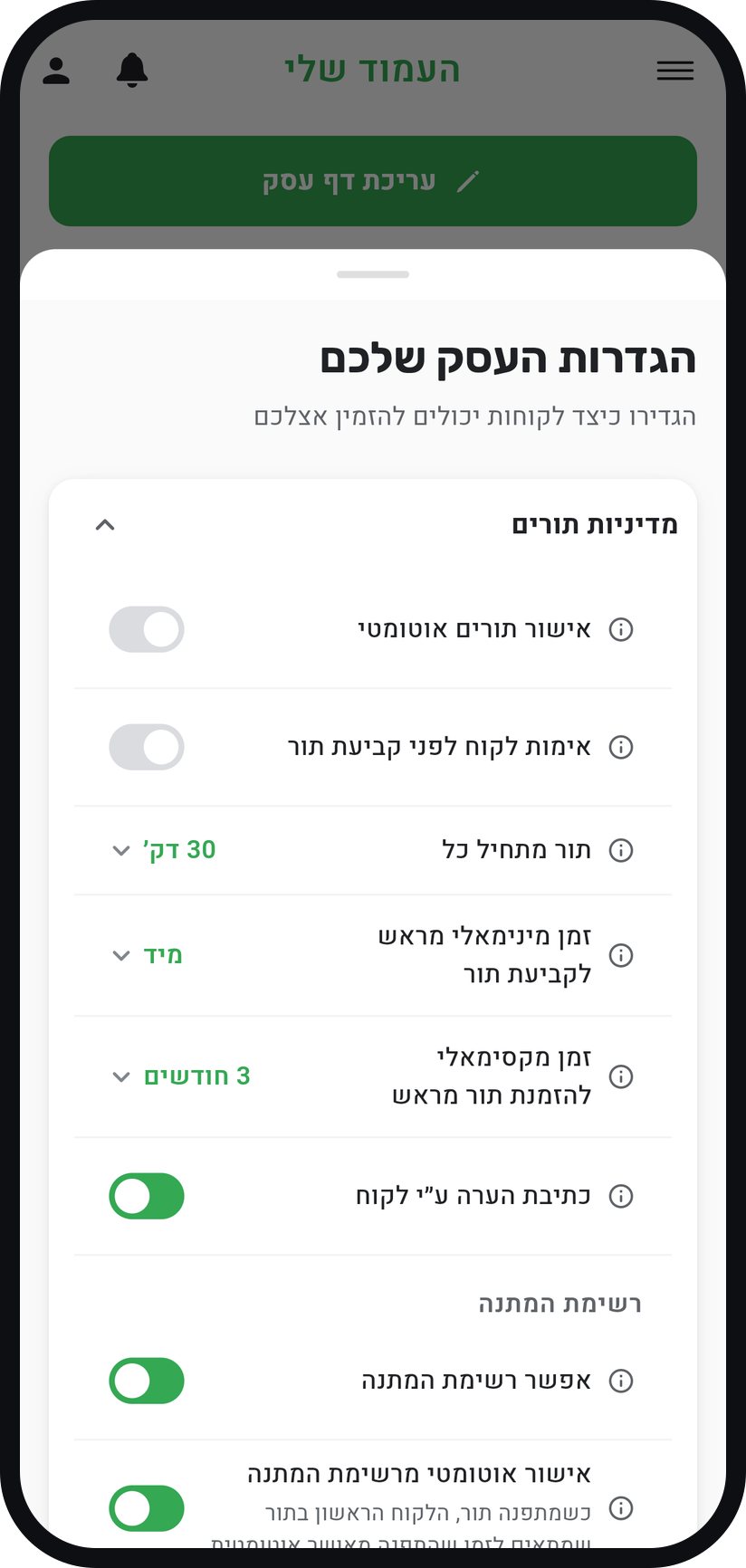
השורה הראשונה בכרטיס "מדיניות תורים" היא המתג "אישור תורים אוטומטי". כשהוא דלוק, כל הזמנה נכנסת ליומן מיד. כשהוא כבוי, כל הזמנה ממתינה לאישור שלכם בלשונית "בקשות" במסך "תורים".
הגדלה
המתג "אישור תורים אוטומטי". קבעו את המרווח בין תורים
השורה "תור מתחיל כל" קובעת את המרווח בין השעות שמוצעות ללקוחות. מרווח של 15 דקות נותן שעות כמו 10:00, 10:15, 10:30, ומרווח של 30 דקות נותן פחות אפשרויות ויומן מסודר יותר.
קבעו כמה זמן מראש מזמינים
"זמן מינימאלי מראש לקביעת תור" קובע כמה זמן לפני התור לקוח עוד יכול להזמין אותו, וברירת המחדל היא "מיד". "זמן מקסימאלי להזמנת תור מראש" קובע עד כמה רחוק קדימה אפשר להזמין: משבוע ועד שנה, מספר ימים משלכם או "ללא מגבלה".
קבעו מדיניות ביטולים
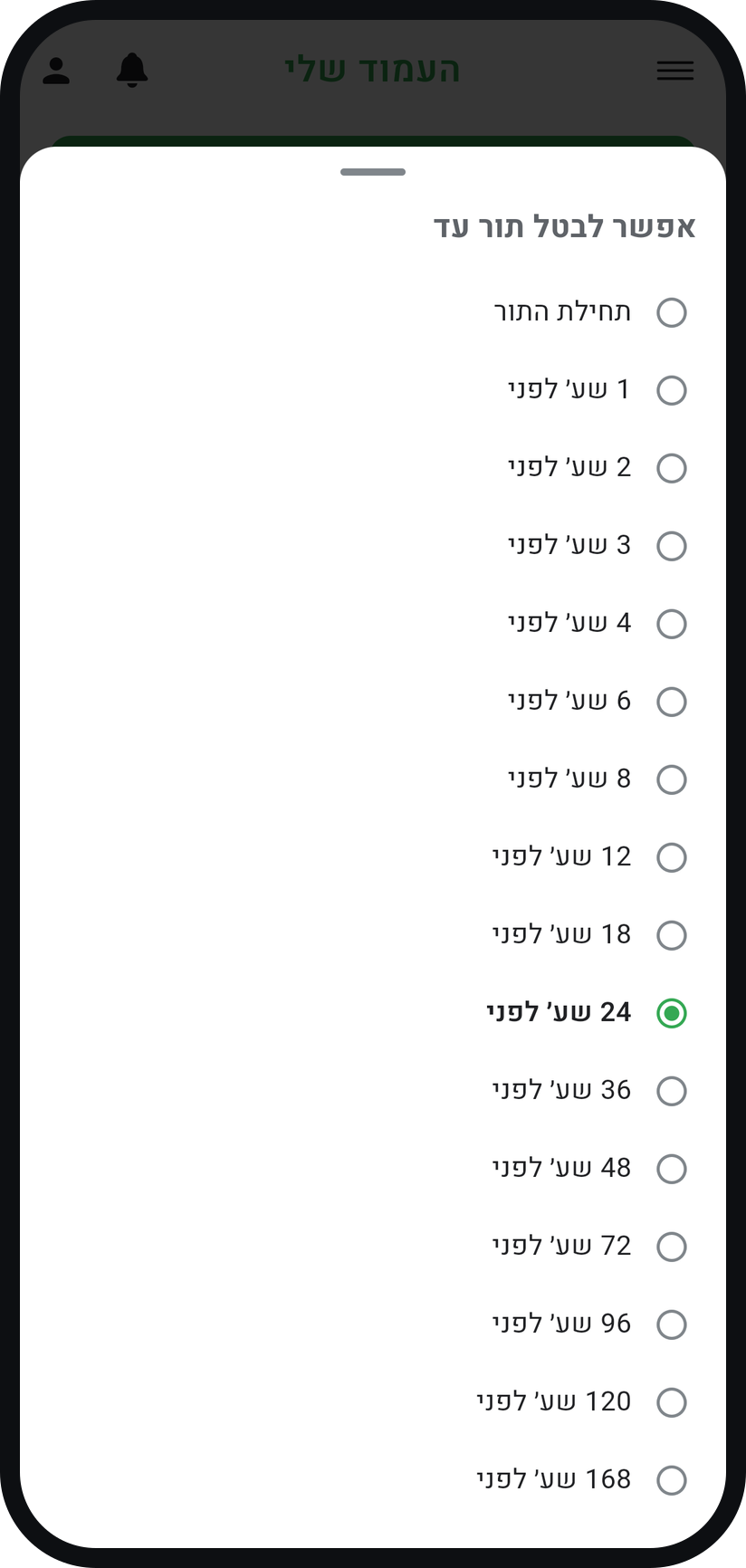
תחת "ביטולים", בשורה "אפשר לבטל תור עד", בוחרים כמה שעות לפני התור לקוח עדיין יכול לבטל או להזיז אותו לבד, או "תחילת התור" כדי לאפשר זאת עד שהתור מתחיל. מאוחר יותר, הלקוח מקבל הודעה שלפי מדיניות הביטולים אי אפשר לבטל.
הגדלה
בחירת חלון הביטול. הפעילו תזכורות ללקוחות
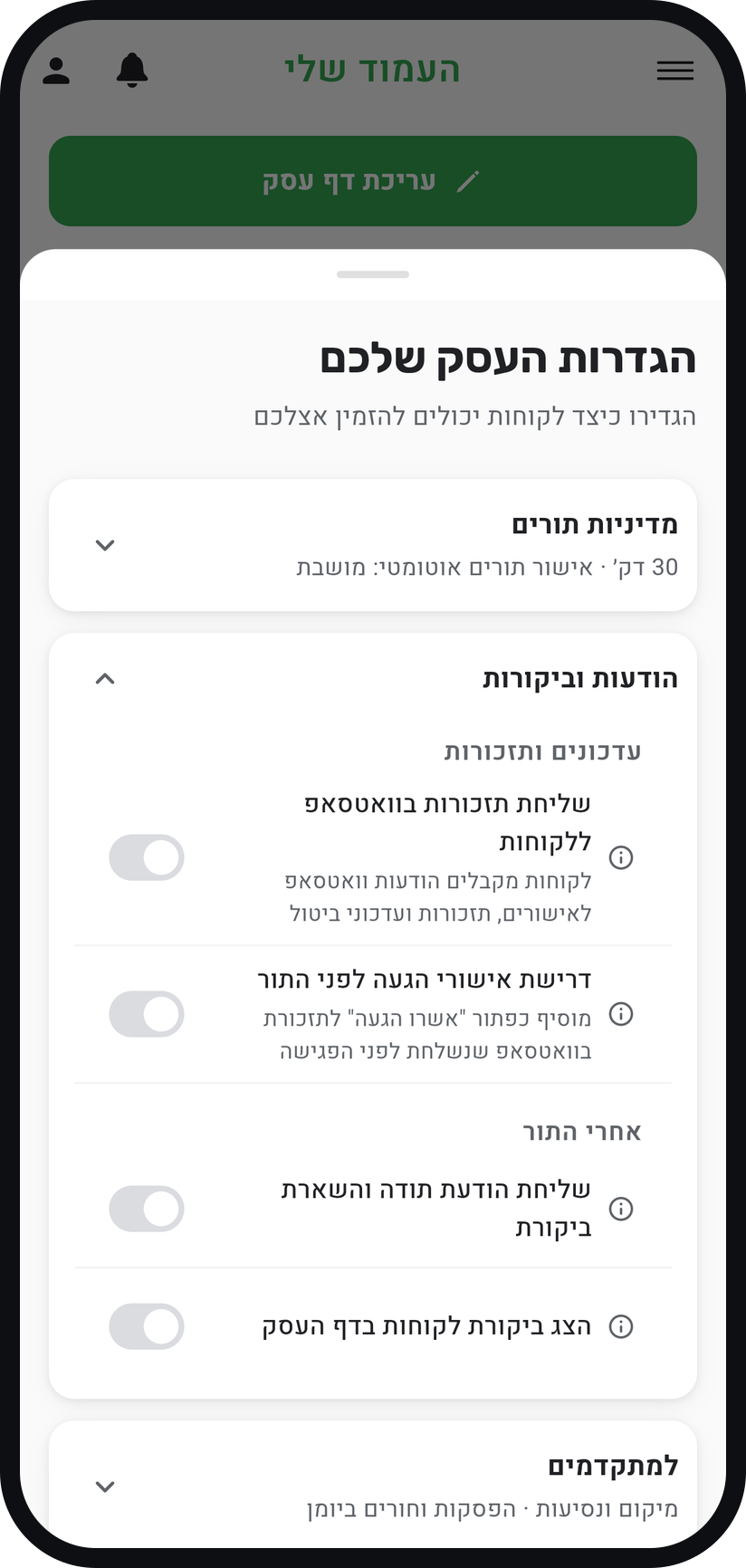
בכרטיס "הודעות וביקורות", תחת "עדכונים ותזכורות", הפעילו את "שליחת תזכורות בוואטסאפ ללקוחות" (מסלול Basic ומעלה). המתג שולט בהודעות הוואטסאפ ללקוח, כמו אישורים, תזכורות ועדכוני ביטול, ובשורה "מתי לשלוח תזכורת" שמתחתיו בוחרים כמה זמן לפני התור התזכורת יוצאת, או "ללא תזכורת".
הגדלה
המתג "שליחת תזכורות בוואטסאפ ללקוחות". פתחו את "למתקדמים" כשאתם מוכנים
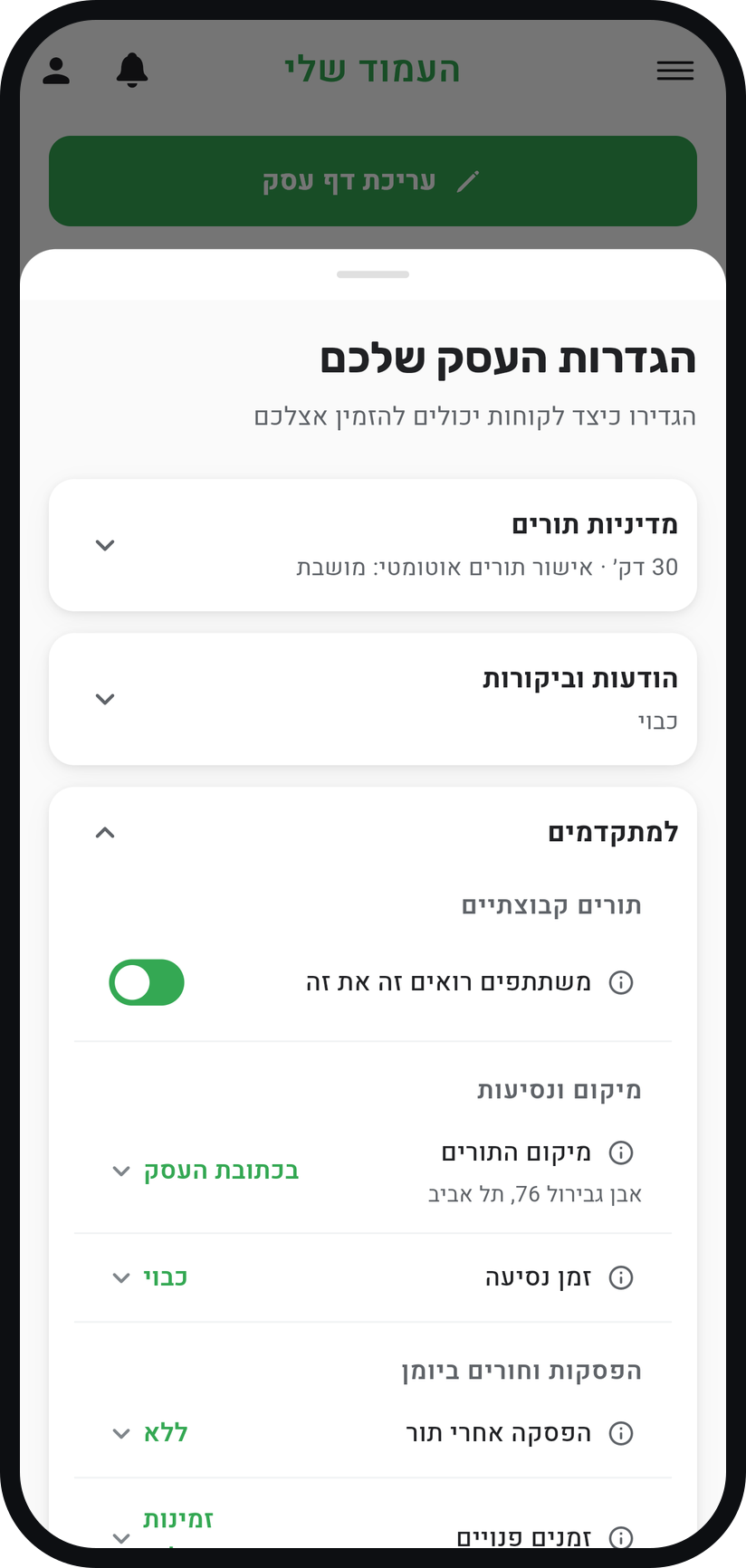
שם נמצאים "מיקום ונסיעות" ו"הפסקות וחורים ביומן", עם "הפסקה אחרי תור", "זמנים פנויים" ו"חורים ביומן". במסלול Premium יש שם גם "תורים קבוצתיים".
הגדלה
הכרטיס "למתקדמים".


טיפים מהשטח
ליד רוב ההגדרות יש סמל מידע קטן. לחיצה עליו מסבירה מה ההגדרה עושה, בלי לצאת מהמסך.
שעות הפעילות לא נמצאות בחלון הזה. הן בשורה "שעות פעילות" בקבוצה "דף העסק" שבתפריט.
"כתיבת הערה ע״י לקוח" בכרטיס "מדיניות תורים" מאפשרת ללקוח לצרף להזמנה הערה קצרה, למשל אלרגיה או בקשה מיוחדת. ההערה מופיעה בפרטי התור.
במסלול Premium מופיעה מתחת ל"מתי לשלוח תזכורת" גם "תזכורת שנייה": תזכורת נוספת בזמן אחר, למשל 48 שעות ו-12 שעות לפני התור.
"הפסקה אחרי תור" ב"למתקדמים" מוסיפה זמן קבוע אחרי כל תור, שבו לקוחות לא יכולים לקבוע. שימושי כשצריך לסדר, לנקות או פשוט לנשום בין לקוחות.
שאלות נפוצות
חלון אזהרה מראה כמה בקשות ממתינות. "אשר הכל" מפעיל את האישור האוטומטי ומאשר את כולן, ו"ביטול" משאיר את המתג כבוי, כך שתוכלו לטפל בהן אחת אחת בלשונית "בקשות".
ההגדרה כלולה החל מהמסלול שכתוב לידה, ולחיצה על השורה פותחת חלון עם פרטי המסלול. חלק מהאפשרויות, כמו "תורים קבוצתיים", מופיעות רק במסלול שכולל אותן.
תורים שכבר ביומן לא זזים. כללי ההזמנה, כמו המרווח וטווח ההזמנה, חלים על הזמנות חדשות, אבל מדיניות הביטולים והתזכורות חלות גם על תורים שכבר נקבעו.
כברירת מחדל כן: "אימות לקוח לפני קביעת תור" בכרטיס "מדיניות תורים" דלוק, והלקוח מזדהה לפני שהתור נקבע. אפשר לכבות אותו ואז מספיקים שם וטלפון, אבל האפליקציה מבקשת אישור, כי זה עלול להביא הזמנות מזויפות.
עוד על הנושא: ניהול צוות