
איך מאשרים בקשות תורים
כשאישור אוטומטי כבוי, כל הזמנה של לקוח מחכה לכם בלשונית "בקשות". אתם מאשרים, דוחים, או משנים משך ומחיר לפני האישור.
איפה מתחילים
לשונית "תורים" בסרגל התחתון, הלשונית "בקשות"
צפו בסרטון
פתחו את "תורים"
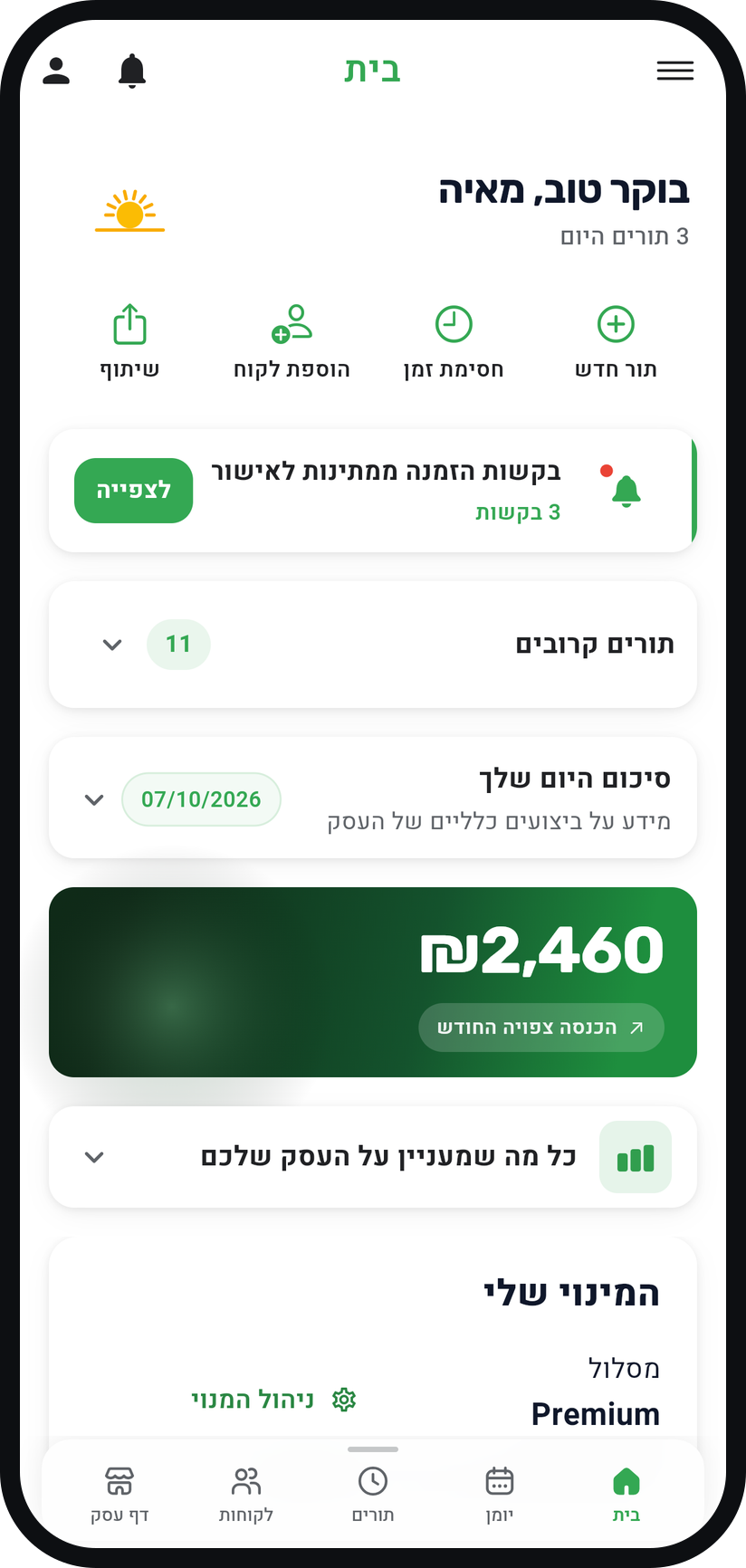
לחצו על "תורים" בסרגל התחתון. כשיש בקשות ממתינות, בלשונית "בית" מופיע גם הכרטיס "בקשות הזמנה ממתינות לאישור", ו"לצפייה" מביא אתכם ישר אליהן.
הגדלה
הכרטיס "בקשות הזמנה ממתינות לאישור" בלשונית "בית". עברו ללשונית "בקשות"
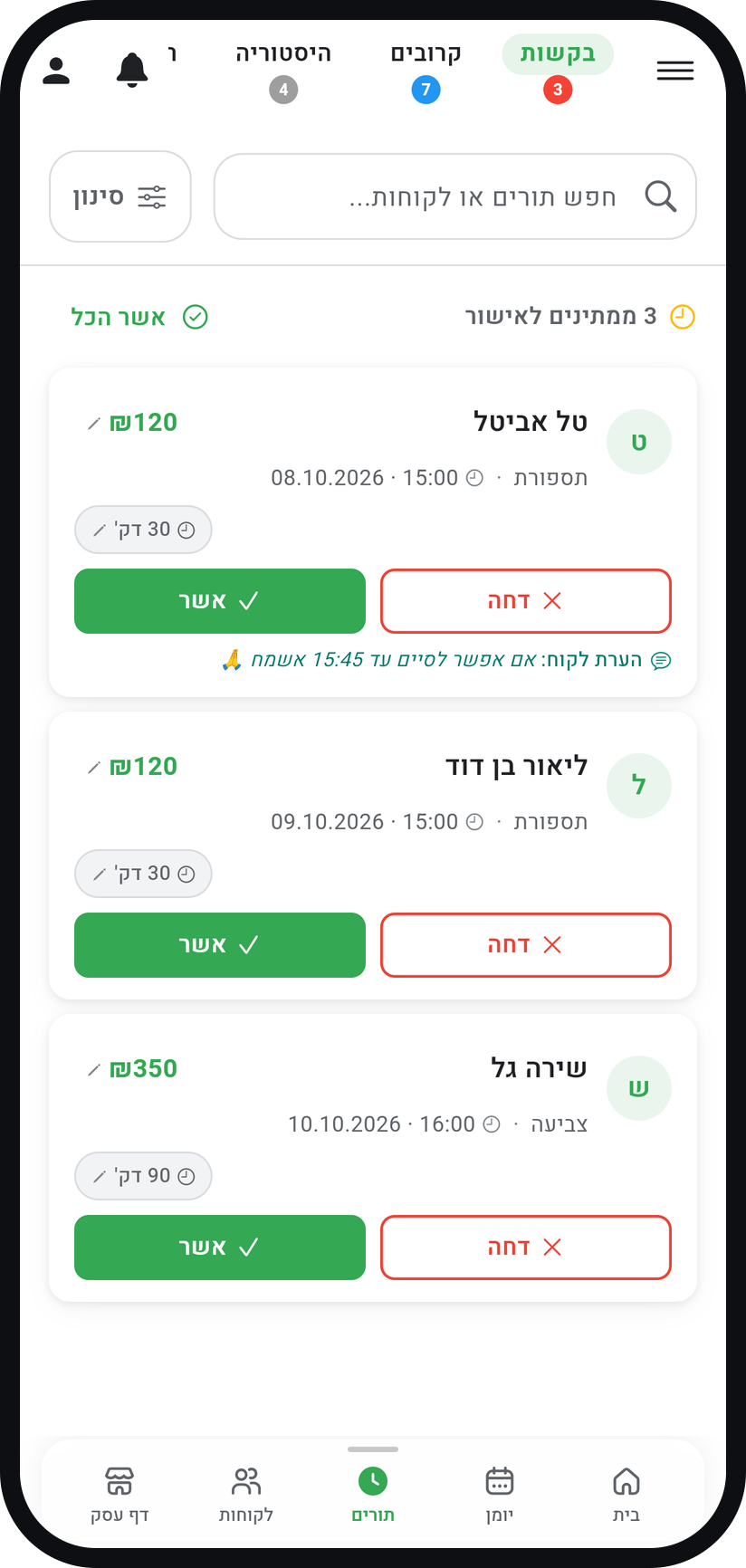
כאן נמצאת כל הזמנה שעוד לא אישרתם. הלשונית מופיעה כשהמתג "אישור תורים אוטומטי" כבוי, וכך מתחיל כל עסק חדש.
הגדלה
הלשונית "בקשות" עם הבקשות הממתינות. בדקו את פרטי הבקשה
כל כרטיס מראה את שם הלקוח, המחיר, השירות, השעה והתאריך, וגם "הערת לקוח" אם הלקוח כתב. "התנגשות זמנים עם תור אחר" אומר שהבקשה חופפת לתור מאושר.
בחרו "אשר"
התור מאושר ומופיע ביומן כתור רגיל. הלקוח מקבל עדכון על האישור לפי ההגדרה "שליחת תזכורות בוואטסאפ ללקוחות" ב"הגדרות עסק".
או בחרו "דחה"
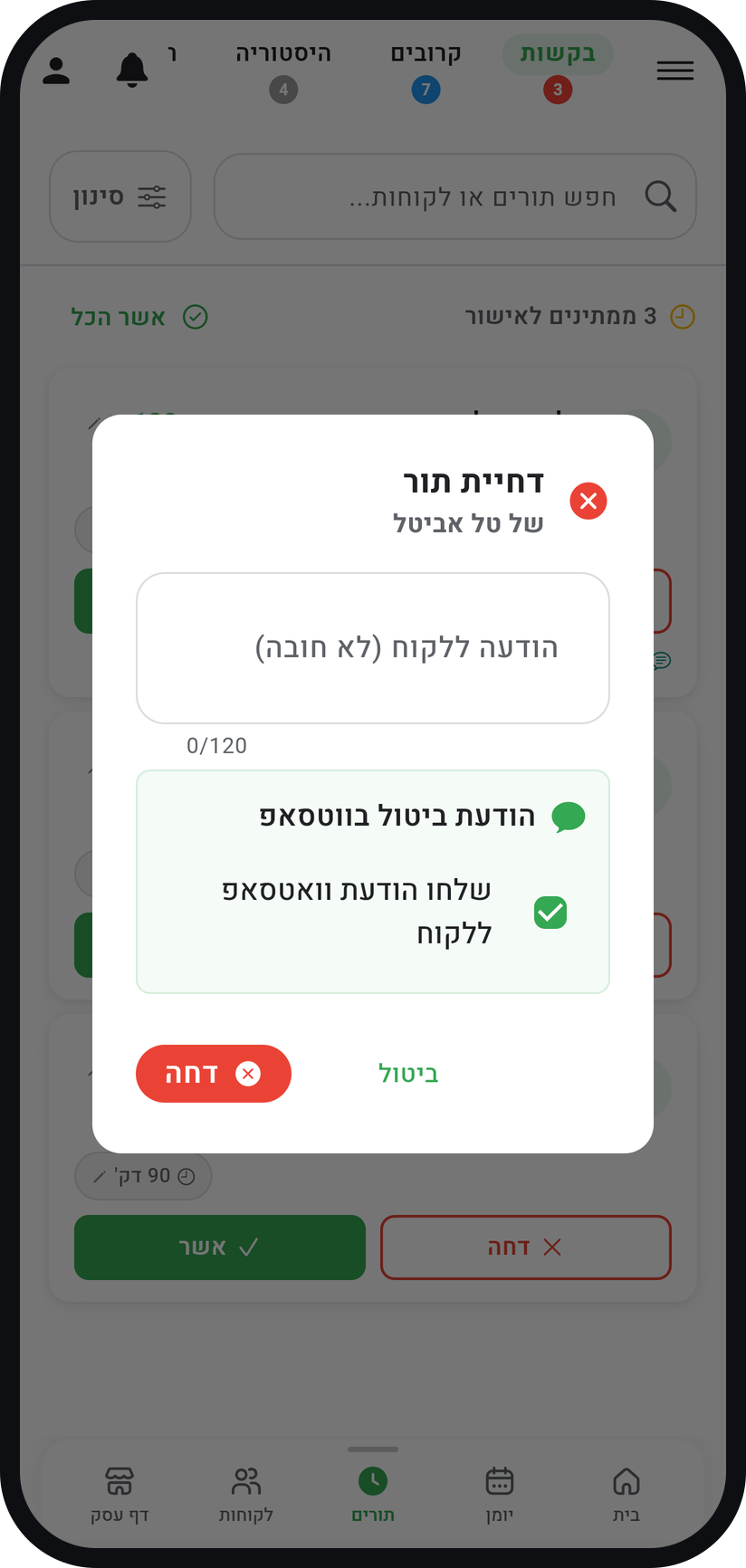
נפתח החלון "דחיית תור", שבו אפשר לכתוב "הודעה ללקוח (לא חובה)". אחרי "דחה" הבקשה יורדת מהרשימה והשעה מתפנה.
הגדלה
החלון "דחיית תור". שנו משך או מחיר לפני האישור
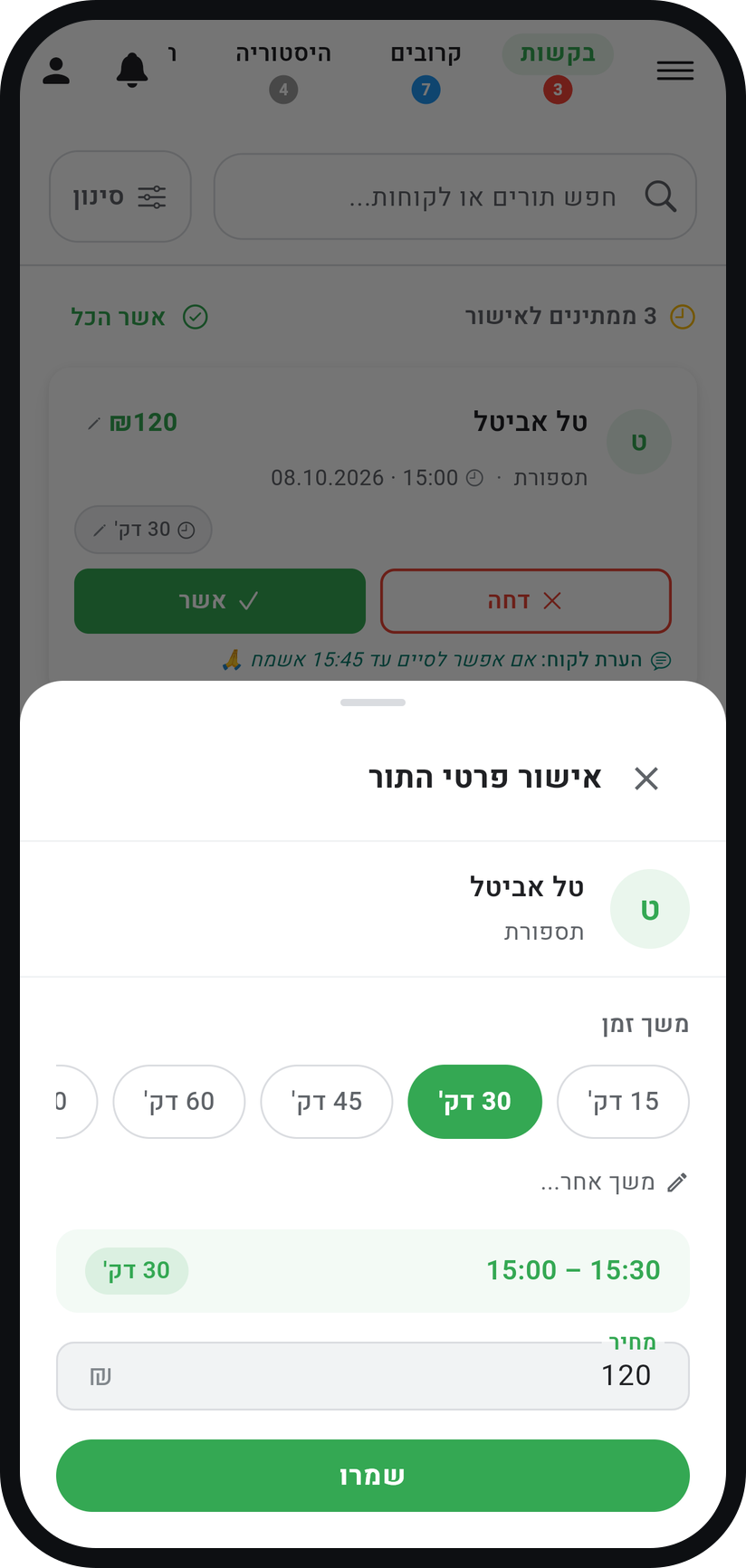
לחצו על המחיר או על תג המשך (סמל השעון) בכרטיס. בחלון "אישור פרטי התור" בחרו משך, עדכנו "מחיר" ולחצו על "שמרו": התור מאושר עם הערכים החדשים.
הגדלה
החלון "אישור פרטי התור".


טיפים מהשטח
"אשר הכל" בראש הרשימה מאשר את כל הבקשות בבת אחת, אחרי אישור נוסף. הוא מופיע כשמחכה יותר מבקשה אחת.
בחלון "אישור פרטי התור", לקוח שכבר היה אצלכם לאותו שירות מקבל שורה על הביקור הקודם שלו, עם "החל" שממלא את המשך והמחיר מאז.
מאשרים כמעט הכל? בתפריט בחרו "הגדרות עסק", פתחו "מדיניות תורים" והדליקו "אישור תורים אוטומטי". מעכשיו כל הזמנה נכנסת ליומן מיד, ובקשות שכבר מחכות יאושרו אחרי שתאשרו את ההודעה שקופצת.
כשמאשרים בלשונית "בקשות", האפליקציה בודקת את התורים של איש הצוות. אם הבקשה חופפת לתור אחר שלו, מופיע "משך זה חופף לתור הבא" והתור לא מאושר: בחרו משך קצר יותר או טפלו קודם בתור השני.
שאלות נפוצות
כי "אישור תורים אוטומטי" דלוק, וכל הזמנה נכנסת ליומן בלי לחכות. הלשונית מופיעה גם כשרשימת ההמתנה פועלת עם "אישור אוטומטי מרשימת המתנה" כבוי.
עד שתטפלו בה, או עד שמועד התור עובר. בינתיים היא תופסת את השעה ואף אחד אחר לא יכול להזמין אותה, אז כדאי לעבור על הבקשות כל יום.
כן, ממסלול Basic: תזכורת שעתיים אחרי שבקשה הגיעה, ועוד אחת שעתיים לפני מועד התור אם היא עדיין מחכה (שתיים צמודות מדי מתאחדות לאחת). ב-21:00 מגיע גם סיכום של הבקשות הפתוחות. מכבים ב"הגדרות התראות" בפרופיל, במתג "תזכורת על בקשות שלא אושרו".
כן. אחרי ההזמנה הוא רואה "הבקשה נשלחה", והתור מסומן אצלו "ממתין לאישור". כשתאשרו, הוא מקבל עדכון לפי הגדרות ההודעות שלכם.
הלקוח הזיז בעצמו תור שכבר אישרתם, ולכן הוא חזר לאישור שלכם במועד החדש.
עוד על הנושא: תזכורות בוואטסאפ · אישורי הגעה