
איך עורכים את עמוד העסק
עמוד העסק הוא מה שהלקוח רואה כשהוא לוחץ על הקישור שלכם. עורכים אותו על העמוד עצמו: לוחצים על אזור, והוא נפתח לעריכה.
איפה מתחילים
הלשונית "דף עסק" בסרגל התחתון, או בתפריט: הקבוצה "דף העסק", השורה "דף העסק שלי"
פתחו את דף העסק
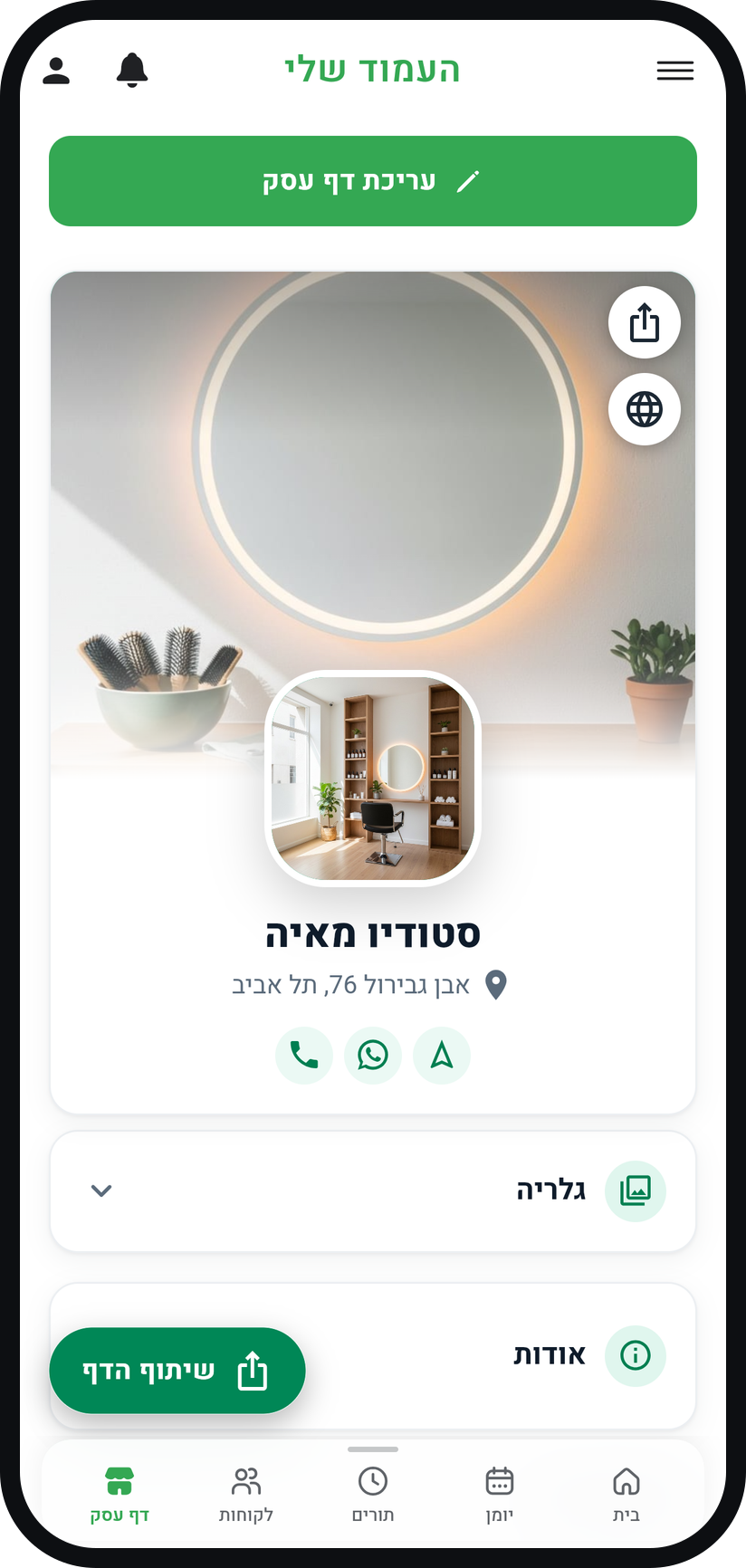
לחצו על "דף עסק" בסרגל התחתון, או בתפריט על "דף העסק שלי" שבקבוצה "דף העסק". העמוד נפתח כמו שלקוחות רואים אותו.
בחרו "עריכת דף עסק"
הכפתור נמצא בראש הדף. במצב עריכה כל אזור בעמוד מוקף במסגרת ואפשר ללחוץ עליו.
הגדלה
הכפתור "עריכת דף עסק" בראש הדף. בחרו את האזור שאתם רוצים לשנות
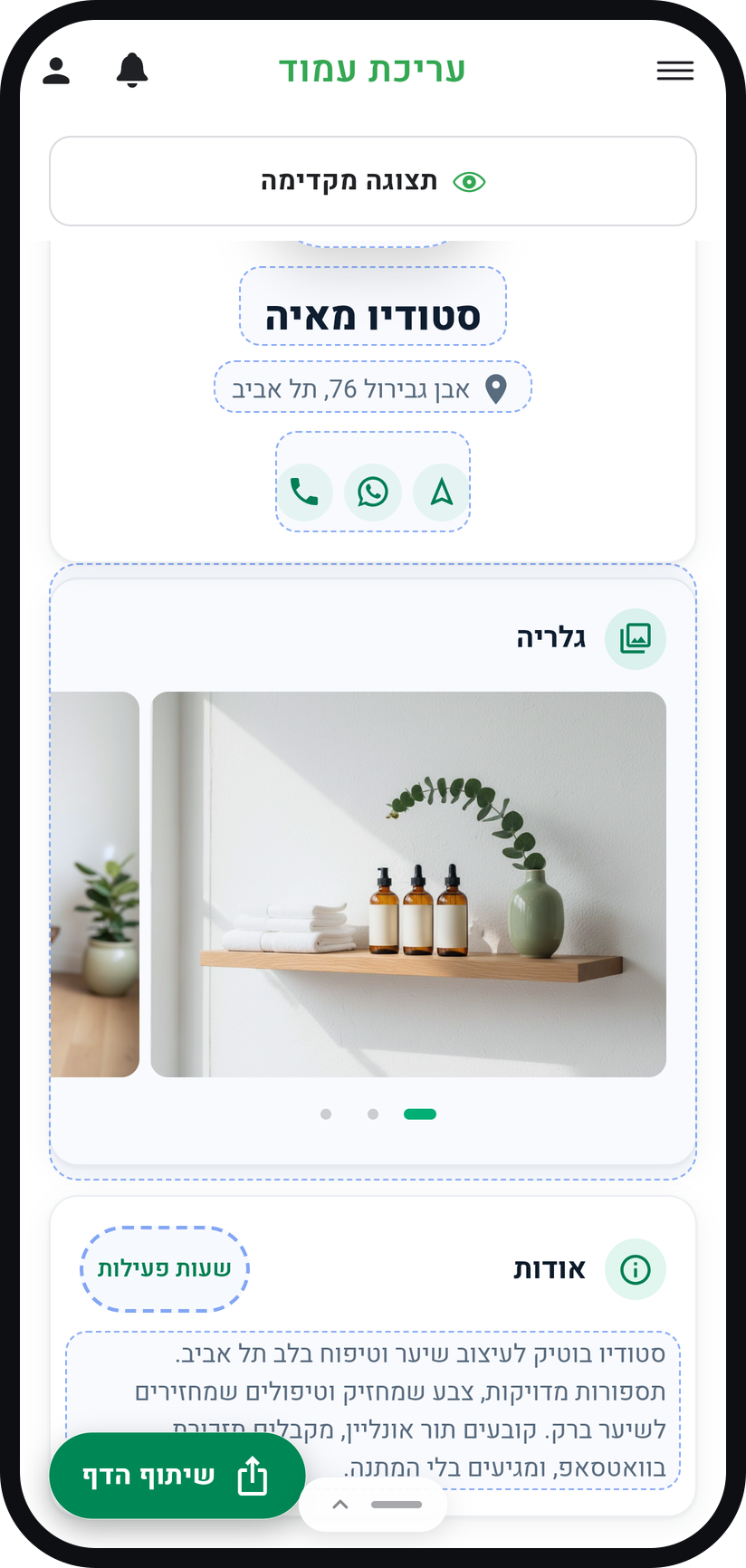
לחיצה על אזור פותחת חלון עריכה שלו בלבד: תמונת הנושא, הלוגו, השם, הכתובת ופרטי הקשר, הגלריה, האודות ושעות הפעילות, השירותים, הצוות והביקורות. מתחת לתוכן יש גם כרטיסים שרק אתם רואים, כמו "צבע המותג" ו"הגדרות עסק".
הגדלה
העמוד במצב עריכה, עם האזורים המסומנים. התחילו מהתמונה הראשית
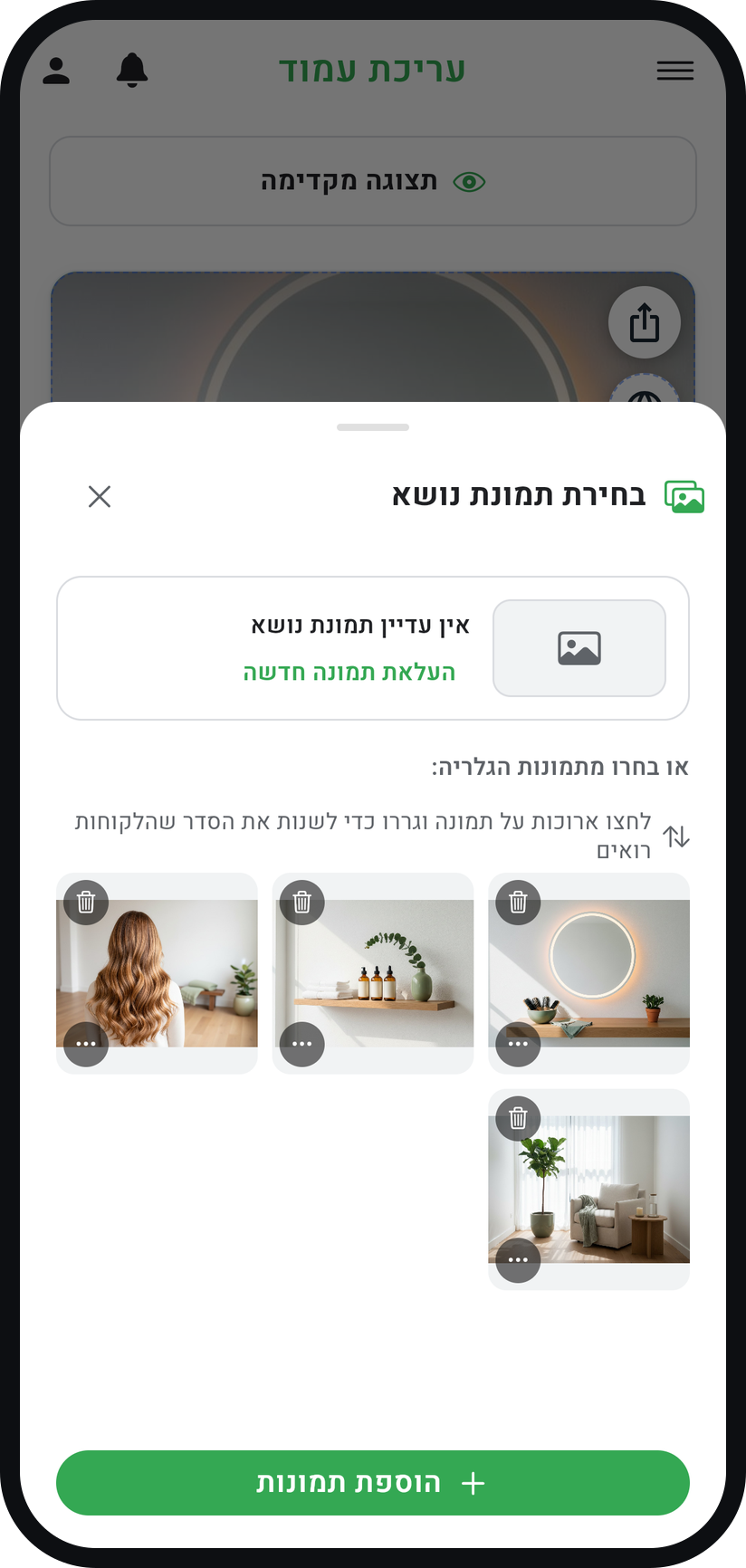
זה הדבר הראשון שהלקוח רואה. לחצו על תמונת הנושא, ובחלון "בחירת תמונת נושא" העלו תמונה ("העלאת תמונה חדשה") או בחרו אחת מהגלריה.
הגדלה
החלון "בחירת תמונת נושא". כתבו תיאור קצר
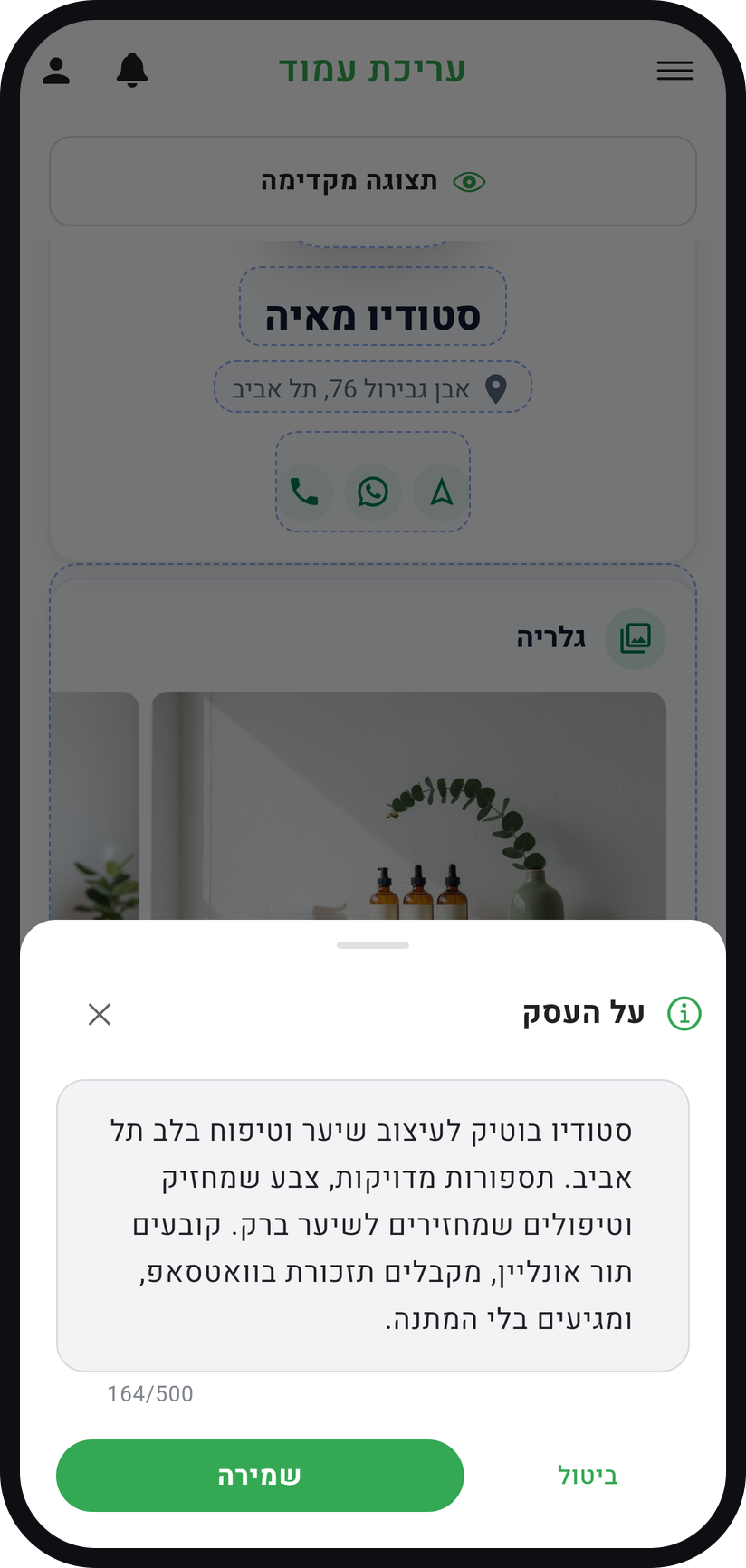
לחצו על אזור האודות, ובחלון "על העסק" כתבו שתיים שלוש שורות שמסבירות מה אתם עושים ולמי, ואז "שמירה". אין צורך בסיסמאות שיווקיות: כתבו כמו שאתם מסבירים ללקוח חדש בטלפון.
הגדלה
החלון "על העסק" לכתיבת התיאור. עברו ל"תצוגה מקדימה"
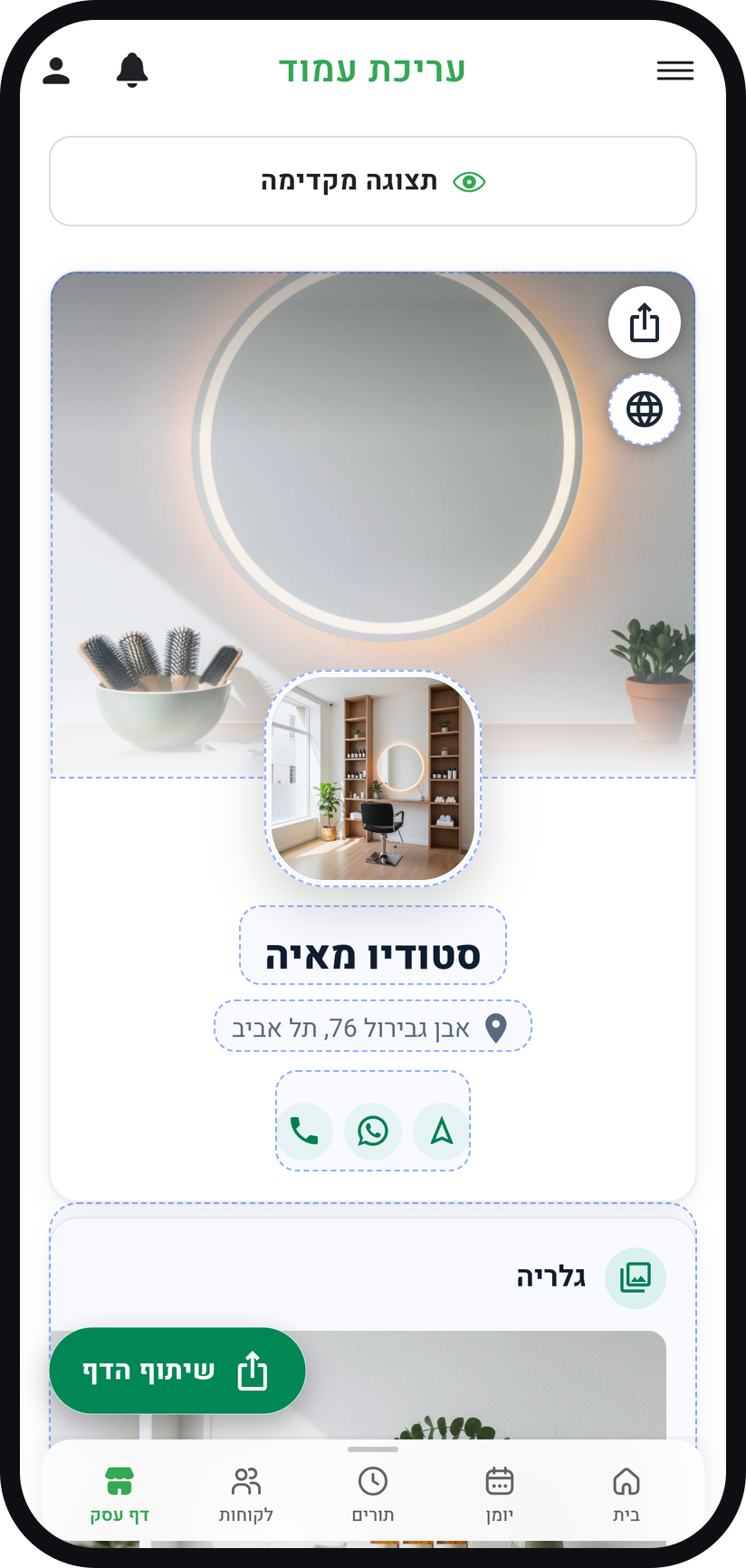
לחצו "תצוגה מקדימה" כדי לראות את העמוד כמו לקוח, בלי סימוני העריכה. כפתור השיתוף הצף בתחתית העמוד משתף אותו.
הגדלה
הכפתור "תצוגה מקדימה" במצב עריכה.


טיפים מהשטח
במצב עריכה, אזורים שעוד לא מילאתם מסומנים במספר, ובתחתית העמוד יש כרטיס שמסכם מה נשאר, עם הכפתור "לוו אותי שלב-שלב".
תמונת הנושא מופיעה גם בתצוגה המקדימה של הקישור כשמשתפים אותו. בגלריה אפשר להפוך כל תמונה לתמונת נושא דרך "הגדרה כתמונת נושא".
העלו תמונות רגילות מהטלפון. אם תמונת הנושא נחתכת לא טוב, "מיקום" בחלון שלה קובע איזה חלק ממנה רואים.
שאלות נפוצות
כן. מה ששומרים בחלון העריכה מתעדכן בעמוד, ותמונות ושעות נשמרות כבר ברגע השינוי. אין שלב פרסום נפרד.
אזור בלי תוכן לא מוצג ללקוחות. אם אין לכם תמונות בגלריה או ביקורות, האזור הזה פשוט לא יופיע אצלם. במצב עריכה תראו במקומו כרטיס ריק שאפשר ללחוץ עליו, אבל רק אתם רואים אותו.
כן. העמוד מתאים את עצמו לגודל המסך. רוב הלקוחות שלכם יראו את הגרסה של הטלפון.
עוד על הנושא: הזמנה עצמית אונליין