
איך מחברים את יומן גוגל
התורים מטיימינג נכנסים ליומן גוגל שלכם בכל המסלולים. ממסלול Professional גם האירועים הפרטיים שלכם ביומן גוגל יכולים לחסום זמן בטיימינג.
איפה מתחילים
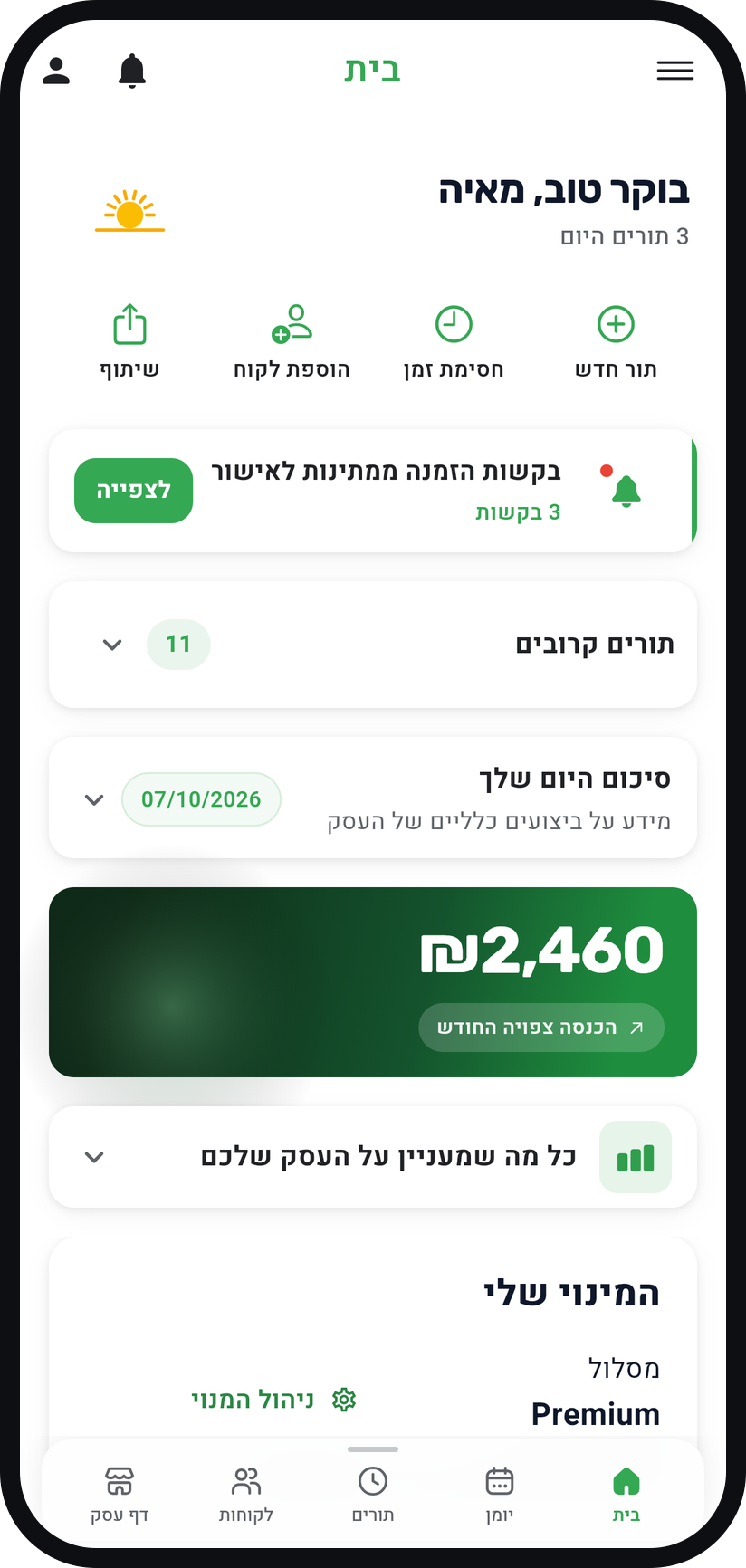
תמונת הפרופיל בראש המסך, הכרטיס "לוח שנה של גוגל" תחת "אינטגרציות"
בחרו "פרופיל"
לחצו על תמונת הפרופיל שלכם (או סמל הדמות) בראש המסך. נפתח מסך "פרופיל".
הגדלה
תמונת הפרופיל בראש המסך. מצאו את "לוח שנה של גוגל"
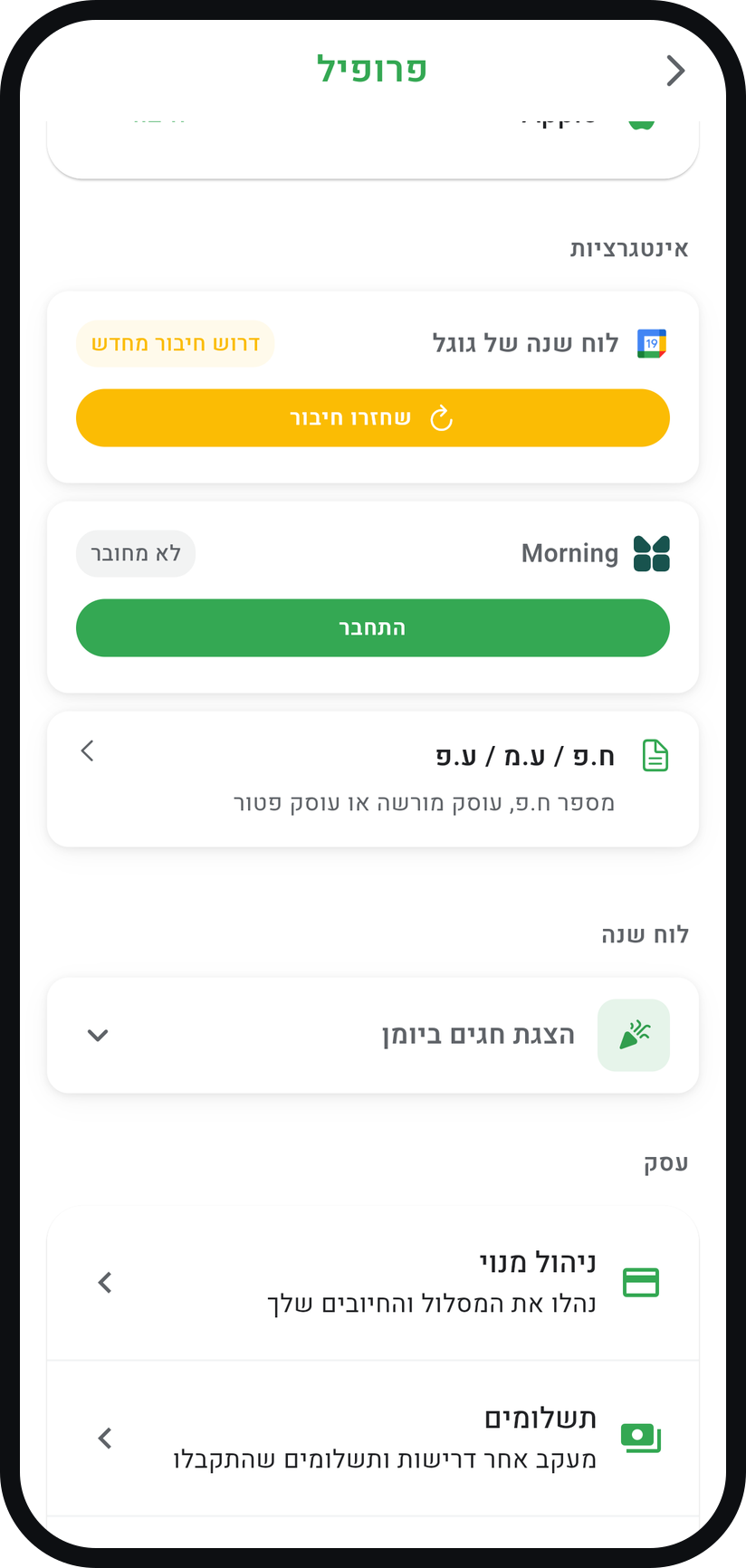
גללו לקבוצה "אינטגרציות". הכרטיס "לוח שנה של גוגל" מראה אם היומן "מחובר" או "לא מחובר". אם החיבור נותק, כתוב בו "דרוש חיבור מחדש", ו"שחזרו חיבור" מחבר אותו שוב.
הגדלה
הכרטיס "לוח שנה של גוגל" תחת "אינטגרציות", כאן במצב "דרוש חיבור מחדש". התחברו לחשבון גוגל
לחצו "התחבר", בחרו את חשבון גוגל שבו נמצא היומן ואשרו את ההרשאות במסך של גוגל. אם נפתח החלון "בחרו יומן", בחרו את היומן המסומן "יומן ראשי".
הפעילו "סנכרון ברקע"
לחצו "נהלו יומן" והדליקו את "סנכרון ברקע", כדי שהיומנים יישארו מסונכרנים גם כשהאפליקציה סגורה. גוגל עשוי לבקש אישור נוסף, ואחריו השורה מציגה "מסתנכרן ברקע".
בחרו "ייבוא מהיומנים שלי"
ב"נהלו יומן" בחרו "ייבוא מהיומנים שלי" והדליקו את המתג ליד כל יומן שהאירועים בו צריכים לחסום זמן בטיימינג. יומן חגים, למשל, בדרך כלל לא צריך.
בדקו את האפשרויות של כל יומן
ליומן שהדלקתם "חסום חלונות הזמנה" כבר דלוק, וזה מה שמונע מלקוחות להזמין באותן שעות, ואילו "ייבא אירועי יום שלם (חגים, חופשות)" כבוי. בסיום לחצו "שמרו הגדרות".


טיפים מהשטח
סנכרון התורים ליומן גוגל זמין בכל המסלולים, וייבוא האירועים שלכם מגוגל כדי לחסום זמן זמין ממסלול Professional.
"בדקו סנכרון" ב"נהלו יומן" יוצר אירוע בדיקה קצר ביומן גוגל. אם הוא הופיע הכל עובד, ואפשר למחוק אותו.
גוגל מסמנת אירועי יום שלם כ"פנוי" מעצמה, ולכן טיימינג מתעלמת מהסימון הזה כברירת מחדל וכל אירוע מיובא חוסם זמן. אם אתם מסמנים "פנוי" בכוונה, הדליקו ליומן את "אירועים המסומנים "פנוי" לא יחסמו".
אירוע מסוים לא באמת תופס לכם זמן? פתחו אותו ביומן של טיימינג והדליקו "השאר את השעה פנויה".
אם בכרטיס כתוב "דרוש חיבור מחדש", או שאפשרויות ב"נהלו יומן" אפורות, לחצו "שחזרו חיבור".
שאלות נפוצות
לקוחות לא רואים אותם: בדף ההזמנות השעה פשוט לא מוצעת. ביומן של טיימינג האירוע מופיע כחסימה עם הכותרת שלו.
כן, ב"נהלו יומן". כדי לעצור את הסנכרון לגמרי כבו קודם את "סנכרון ברקע" ורק אז לחצו "התנתק". אירועים שכבר יובאו לא נמחקים מעצמם.
כן. סנכרון התורים ליומן גוגל עובד בכל המסלולים, גם בחינמי. רק ייבוא האירועים שלכם כדי לחסום זמן דורש מסלול Professional ומעלה.
עוד על הנושא: סנכרון Google Calendar · לוח לקביעת תורים