
איך בונים טופס ללקוחות
טופס הוא שאלון שהלקוח ממלא לפני הביקור: הצהרת בריאות, אישור טיפול או העדפות. בונים אותו פעם אחת, ושולחים בקישור או אוטומטית עם קביעת התור.
איפה מתחילים
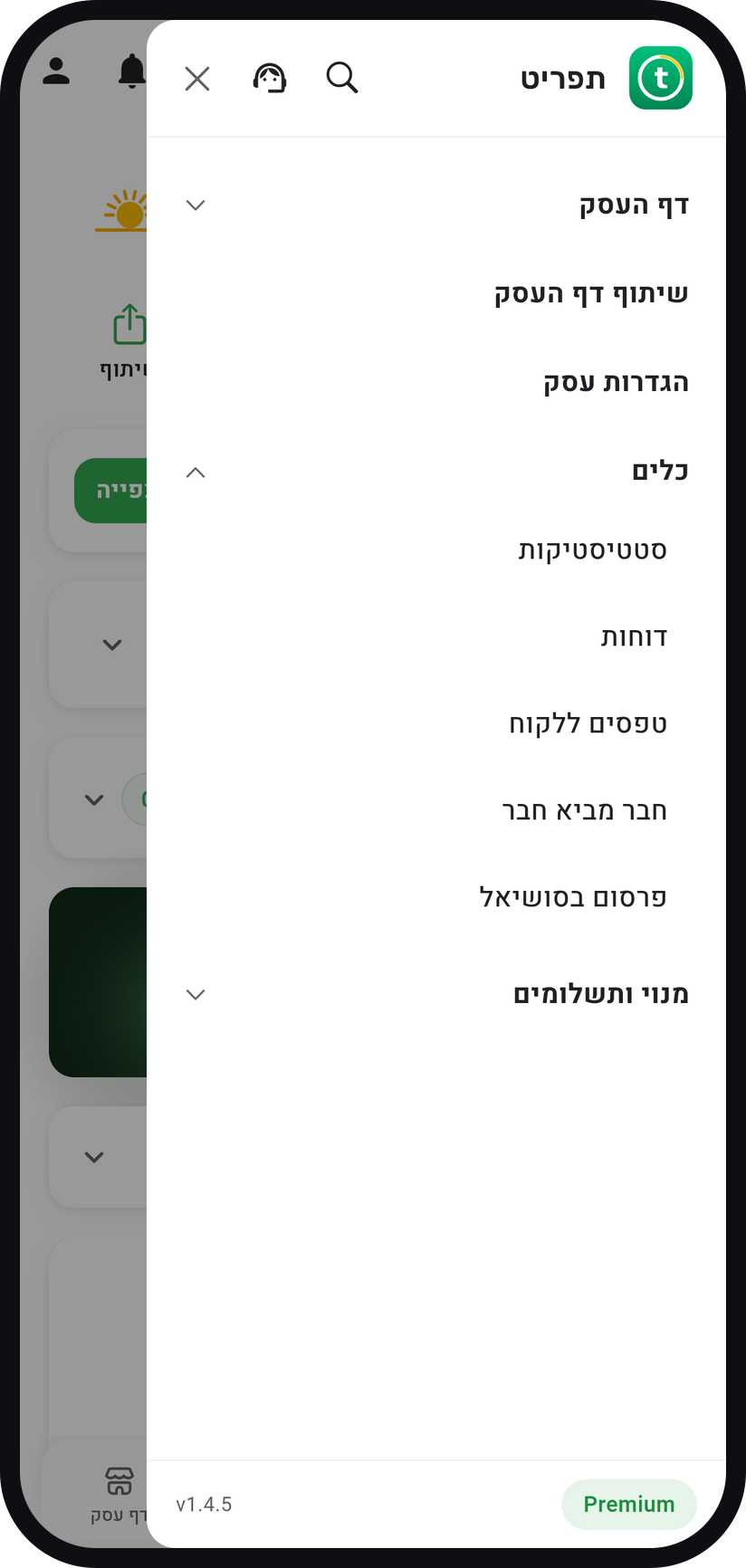
התפריט בראש המסך, השורה "טפסים ללקוח" בקבוצה "כלים"
בחרו "טפסים ללקוח"
בתפריט (שלושה קווים בראש המסך) פתחו את הקבוצה "כלים" ובחרו "טפסים ללקוח". כאן נמצאים כל הטפסים, עם מונה של הטפסים הפעילים ושל המילויים החודש.
הגדלה
הקבוצה "כלים" בתפריט, עם "טפסים ללקוח". בחרו "טופס חדש"
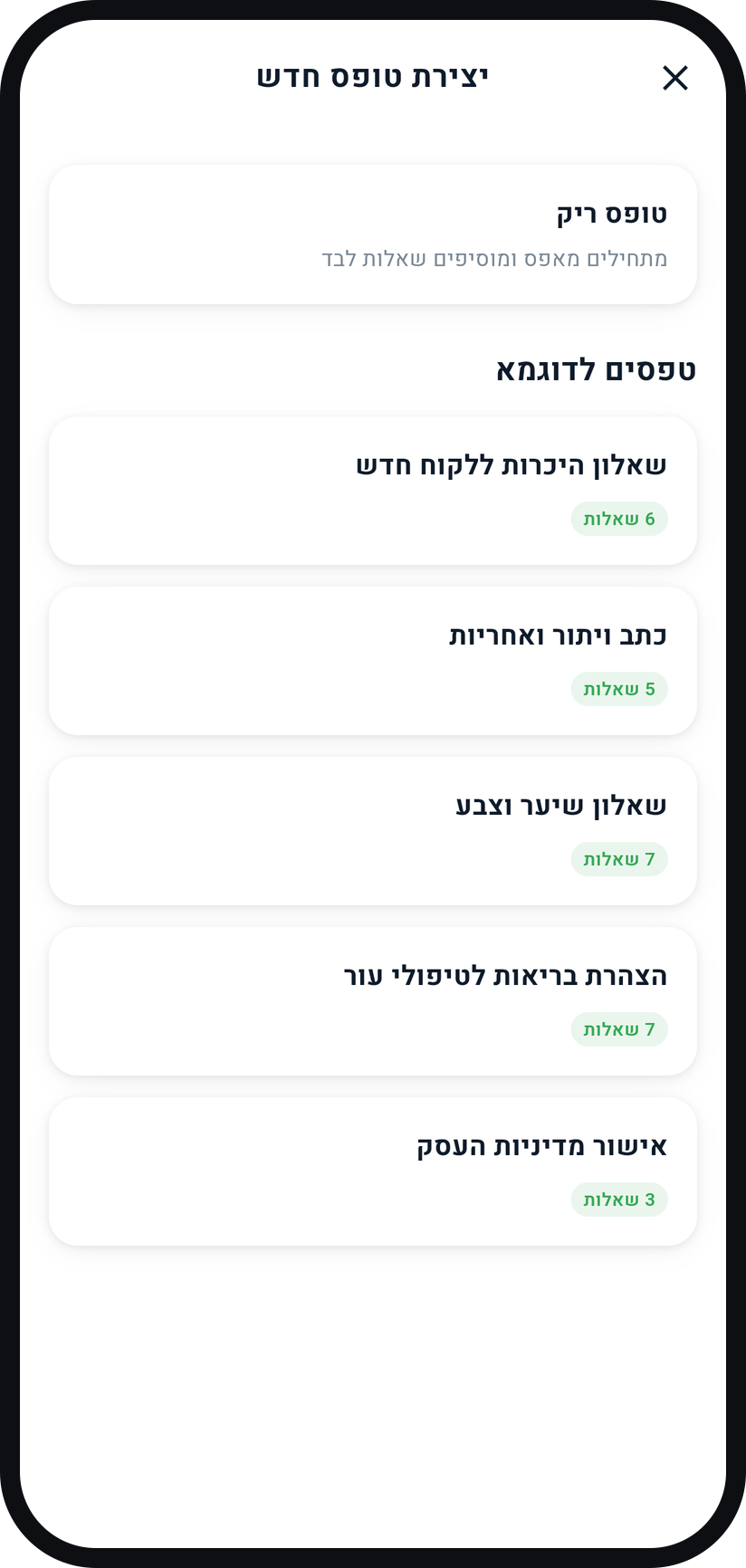
אפשר להתחיל מאחד ה"טפסים לדוגמא", כמו הצהרת בריאות או כתב ויתור, ולערוך אותו, או מ"טופס ריק". כשעוד אין לכם טפסים, הכפתור נקרא "יצירת טופס ראשון".
הגדלה
נקודת ההתחלה: "טופס ריק" או טופס לדוגמה. הוסיפו שאלות
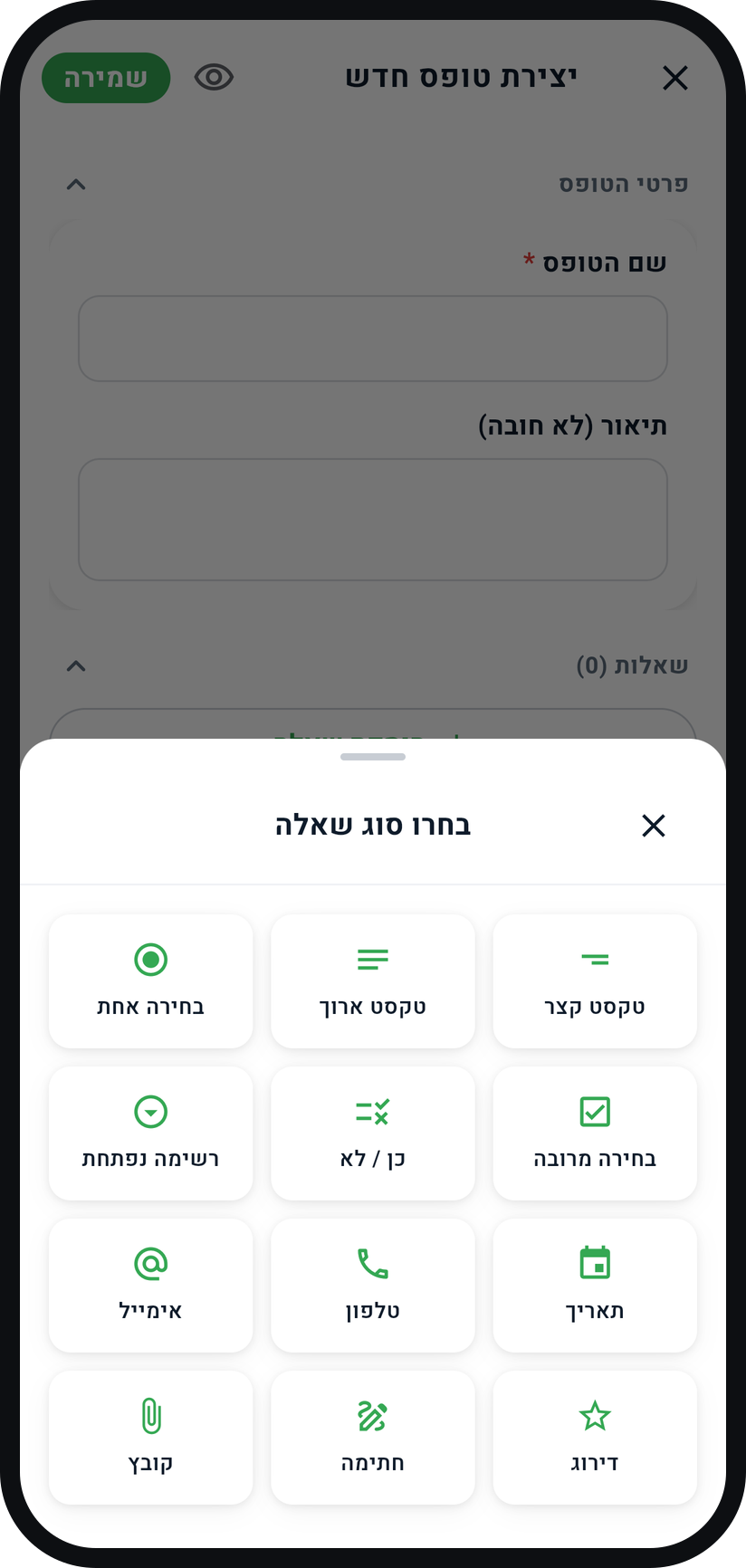
"הוספת שאלה" פותח את "בחרו סוג שאלה": טקסט קצר, טקסט ארוך, בחירה אחת, בחירה מרובה, כן / לא, רשימה נפתחת, תאריך, טלפון, אימייל, דירוג, חתימה וקובץ. בכל שאלה אפשר להדליק "שאלת חובה".
הגדלה
רשימת סוגי השאלות. סמנו מידע רגיש
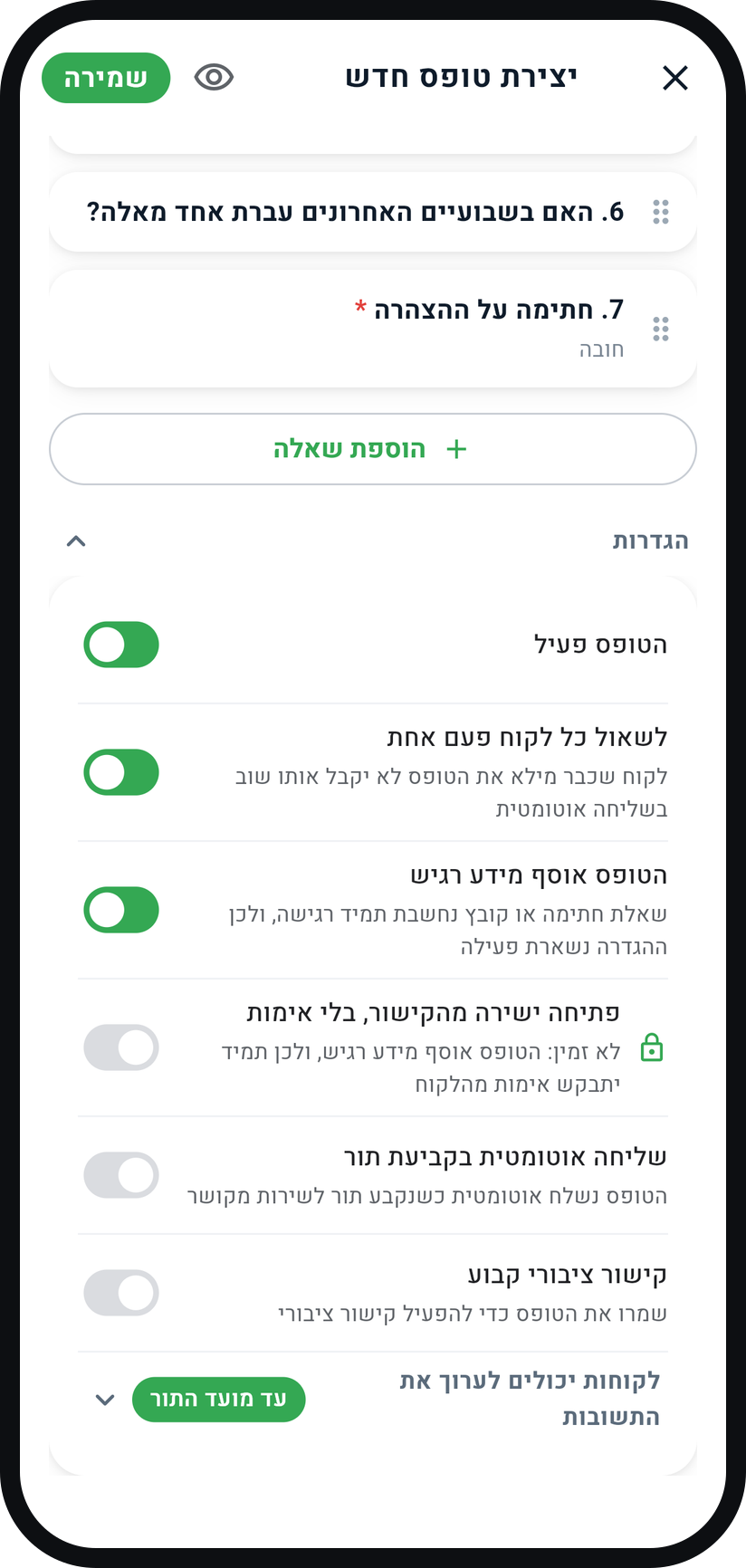
בטופס עם מידע בריאותי הדליקו "הטופס אוסף מידע רגיש" (בטופס עם שאלת חתימה או קובץ הוא דלוק תמיד). הלקוח רואה הודעה משפטית קבועה, תמיד מאמת את הטלפון ונותן הסכמה נפרדת, ואת הטופס אי אפשר לפרסם בקישור ציבורי.
הגדלה
המתג "הטופס אוסף מידע רגיש", נעול כשיש בטופס חתימה. החליטו איך הטופס נשלח
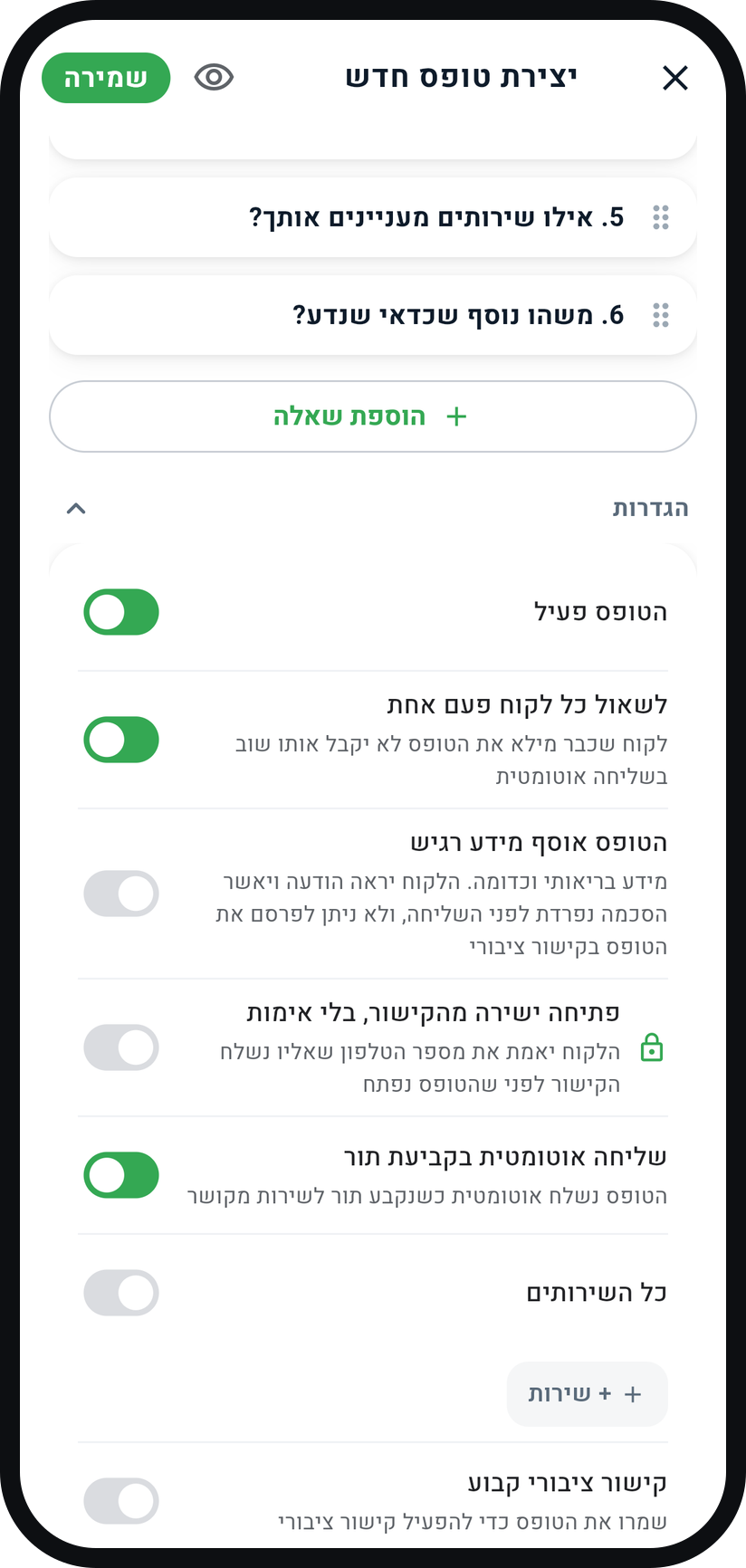
הדליקו "שליחה אוטומטית בקביעת תור" ובחרו "כל השירותים" או שירותים מסוימים ב"+ שירות", והלקוח יקבל את הקישור במסך אישור ההזמנה ובהודעת אישור התור. אפשר גם לשלוח ללקוח מסוים ב"שליחה ללקוח" מתפריט הטופס, או להפעיל "קישור ציבורי קבוע" בטופס שאינו רגיש.
הגדלה
השליחה האוטומטית, עם "כל השירותים" ו"+ שירות". בדקו ושמרו
סמל העין ("תצוגה מקדימה") מראה את הטופס כפי שהלקוח יראה אותו. כשהכול נכון, לחצו "שמירה" בראש המסך.


טיפים מהשטח
טפסים זמינים במסלול Professional ומעלה, ומספר הטפסים הפעילים והמילויים בחודש תלוי במסלול.
טופס קצר מתמלא. חמש שאלות שנענות עדיפות על חמש עשרה שנזנחות באמצע.
טופס מקושר לא חוסם את ההזמנה. בכרטיס התור מופיעה התגית "טופס טרם מולא", "טופס מולא" או "הטופס עודכן", כדי שתדעו לפני שאתם מאשרים.
כברירת מחדל לקוח יכול לערוך תשובות ששלח עד מועד התור. משנים את זה בהגדרות הטופס, בשורה "לקוחות יכולים לערוך את התשובות".
אפשר לקשר טופס גם מתוך השירות: בעריכת השירות, תחת "אפשרויות מתקדמות", בכרטיס "טופס ללקוח".
כברירת מחדל הלקוח מאמת את מספר הטלפון שאליו נשלח הקישור לפני שהטופס נפתח. בטופס שאינו רגיש אפשר לוותר על זה במתג "פתיחה ישירה מהקישור, בלי אימות".
שאלות נפוצות
בתוך הטופס, בלשונית "מולאו". אפשר לחפש לפי שם או טלפון, לסנן לפי תאריך, לפתוח מילוי עם החתימה והקבצים ולשתף אותו כ-PDF. כל מילוי נשמר עם השאלות כפי שהלקוח ראה אותן, והמילויים של לקוח מופיעים גם בכרטיס שלו, תחת "טפסים".
כן. בשאלה מסוג "חתימה" כותבים את "נוסח ההצהרה לחתימה", והלקוח חותם באצבע או בעכבר. טופס עם חתימה נחשב רגיש, ולכן הלקוח מאמת את הטלפון לפני המילוי.
כן. בלשונית "ממתינים" של הטופס יש ליד כל לקוח סמל "שליחת תזכורת". התזכורת נשלחת ב-SMS, לכל היותר פעם ביום ועד שלוש תזכורות לכל בקשה.
לא. טופס שמבקש מספר כרטיס, תוקף או קוד אבטחה לא נשמר, ומופיעה ההודעה "לא ניתן לאסוף פרטי אשראי בטופס".
כן. בסמל "מחיקה אוטומטית של טפסים שמולאו" בראש מסך הטפסים מדליקים "מחיקה אוטומטית", ומילויים ישנים יותר מחלון השמירה של המסלול נמחקים יחד עם החתימות והקבצים. אי אפשר לבטל את המחיקה.
ב-Professional עד 5 טפסים פעילים ו-300 מילויים בחודש, וב-Premium עד 25 טפסים ו-1500 מילויים. מעבר למכסה המילויים ממשיכים להתקבל ושום דבר לא נחסם. Free ו-Basic לא כוללים טפסים.